Databron koppelen & laden
Een bron toevoegen in Yres is geen kwestie van een pipeline schrijven: je vult een wizard in, en Yres genereert op de achtergrond de bijbehorende Azure Data Factory (ADF) linked service en pipelines. Deze pagina loopt door de vier stappen die je daarna doorloopt:
- Een bron koppelen — de Create source-wizard (incl. het wachten op publicatie naar ADF).
- Metadata verversen — de
GetMetaData-pipeline draaien zodat Yres de schema's, tabellen en kolommen kent. - Tabellen toevoegen — met de Add table-wizard kiezen welke brontabellen geladen worden.
- Een load configureren — load type, sleutelkolommen en deltakolommen instellen.
Yres ondersteunt onder andere SQL Server, Azure SQL, Oracle, DB2, PostgreSQL, MySQL, Snowflake, SharePoint, Power BI, AFAS, Exact Online, Salesforce, SAP en generieke OData/REST-services. De exacte verbindingsvelden, authenticatie en eventuele integration runtime verschillen per type — zie databron-vereisten.
1. Een bron koppelen
Een bron maak je altijd aan in de dev-omgeving; via de Changes-flow promoveer je hem later naar test/prod. De Create source-knop verschijnt daarom alleen op dev.
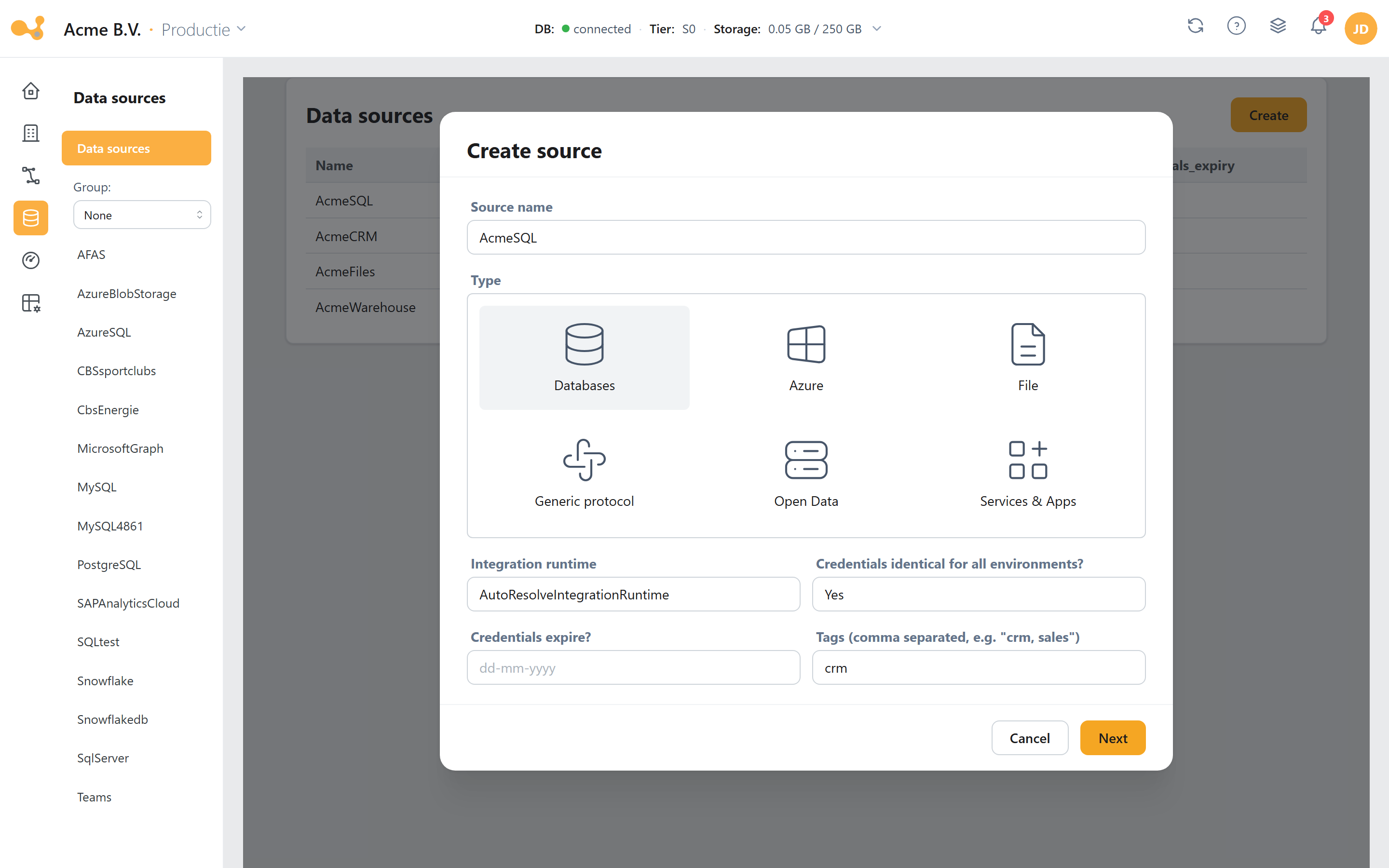
Stap 1 van de Create source-wizard: definieer eerst de bron (naam, type, runtime), daarna voer je per omgeving de inloggegevens in.
(1) Source name — uniek per organisatie, begint met een letter, alfanumeriek, 2–45 tekens. Deze naam wordt ook de naam van de ADF linked service en de Key Vault-secretgroep adf-{naam}-….
(2) type — de bronkiezer (databases, apps, generieke protocollen). Je keuze bepaalt welke inlogvelden je in stap 2 te zien krijgt.
(3) integration runtime — standaard AutoResolveIntegrationRuntime (de cloud-runtime). Kies een self-hosted IR voor on-premises of afgeschermde bronnen (verplicht voor File Server en lokale bestanden).
(4) Credentials identical for all environments? — Yes voer je de inloggegevens één keer in en hergebruikt ze voor prod; No voegt een invulstap per omgeving toe. Voor Exact Online staat dit vast op No (een aparte app per omgeving).
(5) Stap 2 (Credentials) — de bron-specifieke velden (bijvoorbeeld host, database name, port, user name, password voor SQL-bronnen), per omgeving.
(6) Next — gaat naar de inloggegevens; de laatste stap verstuurt de aanvraag (POST /data-source).
Stappen
- Open een bron in de sectie Data sources en klik op Create source (alleen zichtbaar op dev).
- Vul stap 1 in: Source name, type, integration runtime, Credentials identical for all environments?, optioneel een verloopdatum (credentials expire?) en Tags.
- Klik Next en vul de inloggegevens in — één formulier als de credentials identiek zijn, anders één per omgeving.
- Klik Submit. Yres slaat geen wachtwoorden of secrets op in de eigen database; die gaan rechtstreeks naar de Azure Key Vault van de klant. De linked service verwijst alleen naar die secrets.
Wachten op publicatie naar ADF
Na Submit verschijnt een voortgangsmelding in plaats van een direct resultaat. Dat komt doordat het aanmaken van een bron asynchroon verloopt: de backend draait een taakketen CreateDataSourceInADF → SetDataSourceCredentials → CreateDataSourceInDataWarehouse. De eerste stap voegt de linked service én de pipeline GetMetaData - <bron> toe aan de factory, maar het publiceren naar ADF kost even tijd.
Zolang de publicatie loopt, toont de Used tables-pagina de melding "source not published" — de GetMetaData - <bron>-pipeline bestaat dan nog niet. Wacht tot de voortgangsmelding klaar is voordat je metadata ververst of tabellen toevoegt. Mislukt een stap, dan rolt Yres de hele bron automatisch terug (uit de DWH, uit ADF en uit de eigen database).
2. Metadata verversen
Voordat je tabellen kunt toevoegen, moet Yres weten welke schema's, tabellen en kolommen de bron heeft. Dat doet de pipeline GetMetaData - <bron>: hij leest de metadata uit en vult de woordenboektabellen (LoadManagement.Dictionary / LoadManagement.vwInitialDictionary), die de Add table-wizard daarna uitleest.
Stappen
- Open de bron en ga naar Used tables. Een kaart toont de laatste run en status van
GetMetaData - <bron>; via het link-icoon spring je naar de ADF-monitoring. - Klik op Refresh metadata.
- Bevestig in het dialoogvenster (
"Run GetMetaData - <bron>"). De run start; ververs de pagina als de status nog op In progress staat.
Voor bestandsbronnen (zoals File Server of lokale bestanden) en REST API-bronnen is er geen metadata-verversing. Die leiden naar een eigen flow (Used files / Used REST service) in plaats van de tabel-wizard.
3. Tabellen toevoegen (de Add table-wizard)
Op Data sources › (bron) › Used tables zie je welke brontabellen al geladen worden (gelezen uit LoadManagement.vwUsedTables). Per rij kun je kolommen bekijken, een ad-hoc load draaien en — vanaf v1.54 — een tabel activeren/deactiveren zonder de definitie of historie te verwijderen.
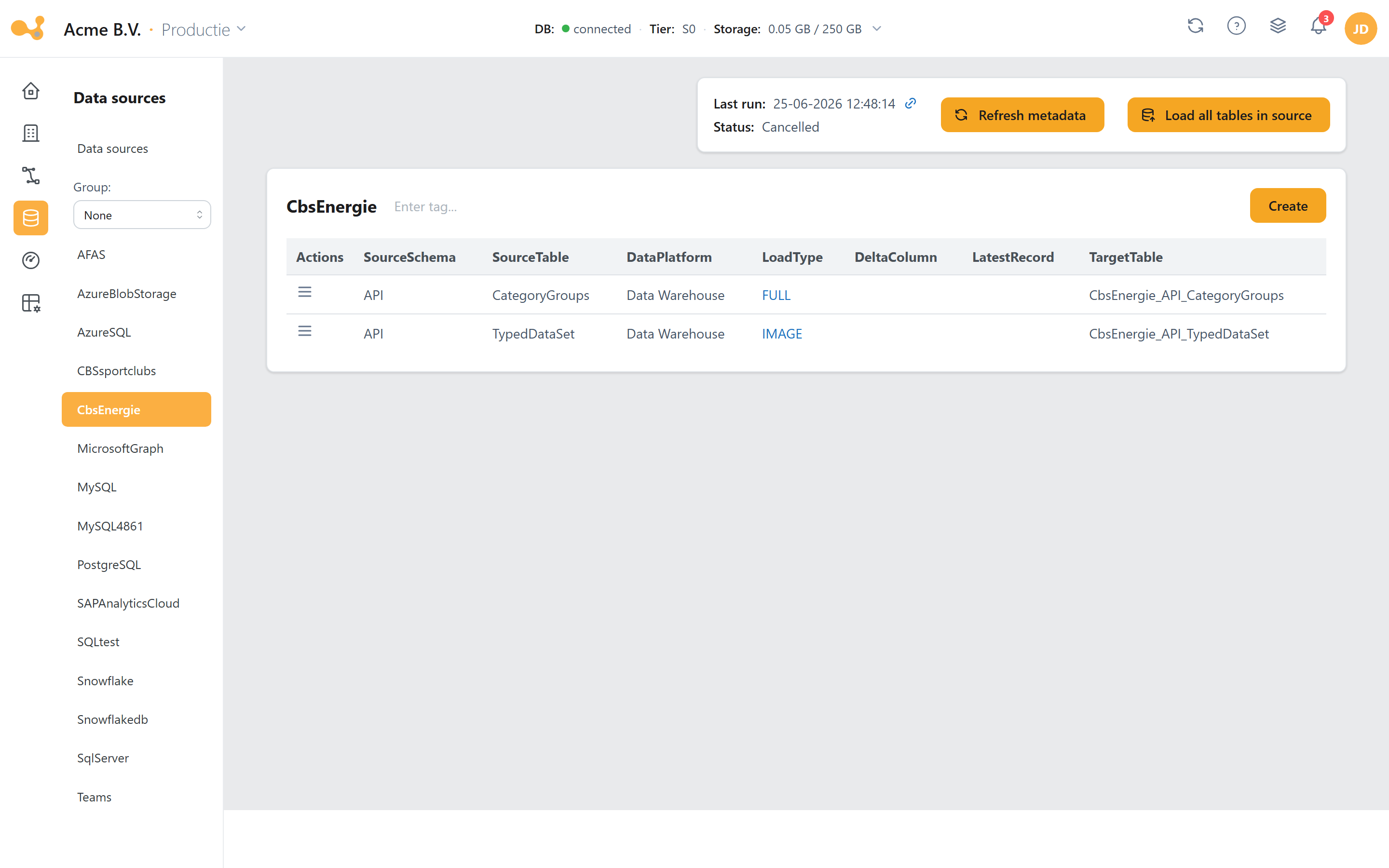
De Used tables-pagina: bovenaan de metadata-pipelinekaart, daaronder de geladen tabellen met hun load type, deltakolom en doeltabel.
(1) Metadata-pipelinekaart — laatste run, status en ADF-link van GetMetaData - <bron>.
(2) Actieknoppen — Refresh metadata herscant de bron; Load data (all) draait Dynamic Workflow YRES voor alle tabellen.
(3) Kaarttitel — de bronnaam met de bijbehorende tag-chips.
(4) Tabellenraster — uit LoadManagement.vwUsedTables: SourceSchema, SourceTable, LoadType, DeltaColumn, LatestRecord en TargetTable.
(5) Rij-acties — kolominfo, data laden, activeren/deactiveren en (indien van toepassing) een waarschuwing dat de bron-metadata is afgeweken.
(6) Gedeactiveerde tabel — rijen met active = 0 worden grijs weergegeven en bij een load overgeslagen.
Op dev blokkeert de pagina het bewerken van tabellen als er geen open Change is, en linkt dan naar Projecten & Changes. Bij een organisatie met één omgeving vervalt deze stap; de wijziging wordt dan automatisch onder ChangeId 1 geboekt.
De zeven wizard-stappen
Klik op Add table om een nieuwe brontabel toe te voegen. De wizard loopt in vaste volgorde door zeven stappen:
Project → Schema/table → Columns → Load type → Key column → Options → Overwrite
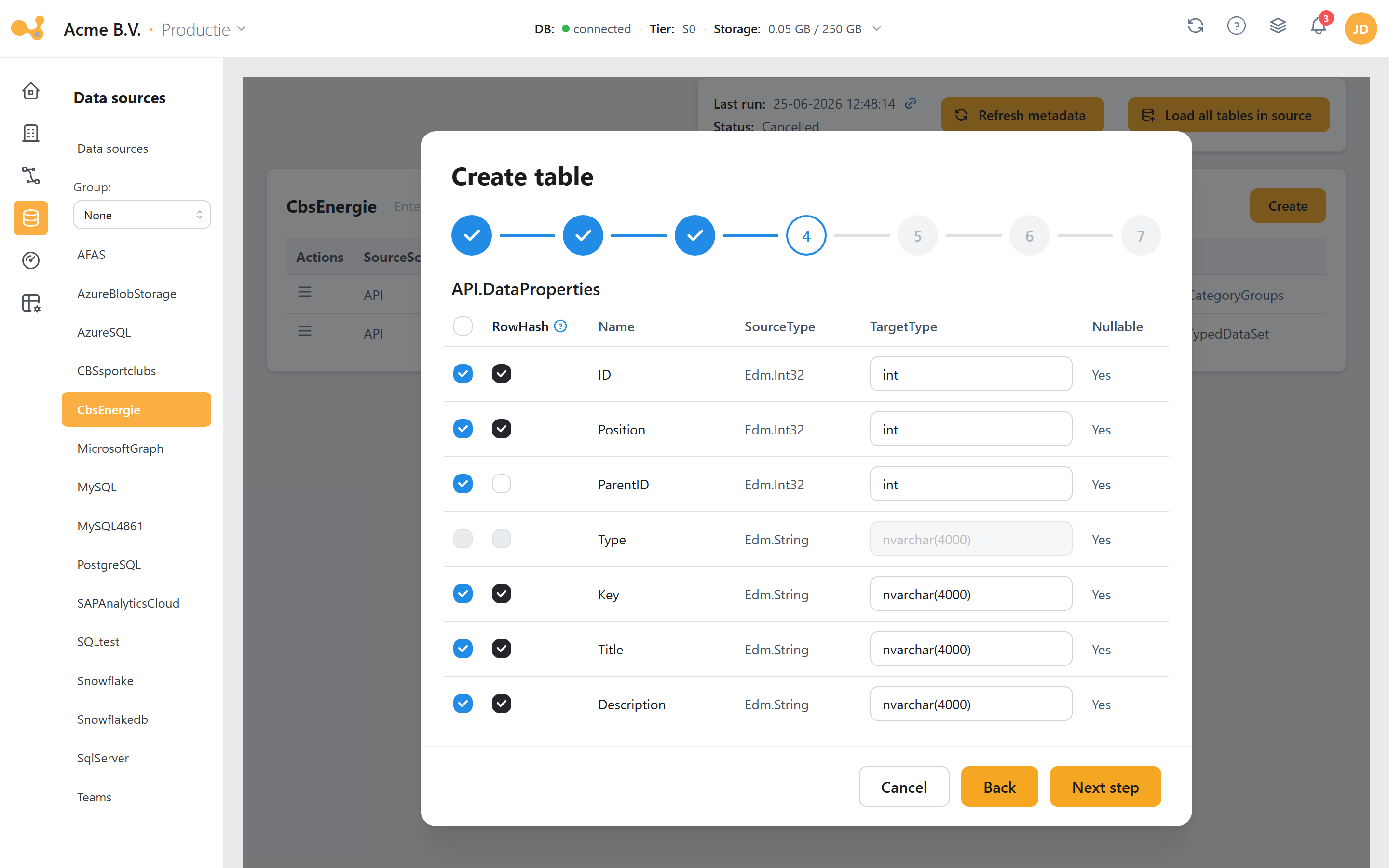
De Add table-wizard, geopend op de stap Columns. Load type en sleutelkolommen volgen in de stappen erna.
(1) Stappenbalk — de zeven stappen; je staat nu op Columns.
(2) Geselecteerde brontabel — de schema/tabel die je in stap 2 koos.
(3) Kolommen aanvinken — kies welke kolommen je wilt laden (minimaal één); "select all" vinkt alles aan.
(4) RowHash-kolom — kolommen met RowHash aangevinkt tellen mee in de SCD2-wijzigingsdetectie (v1.54+). Gereserveerde namen (keyhash, rowhash, etl_date, etl_enddate, iscurrent, delta) zijn geblokkeerd.
(5) TargetType overschrijven — pas per kolom het doeltype of de grootte aan (bijvoorbeeld varchar(100), decimal(18,2)).
(6) Back / Next — navigeer door de stappen; Next leidt naar Load type, Key column, Options en Overwrite.
Stap voor stap:
- Project en change — kies een open Project en Change (vervalt bij één omgeving). Bij verwijderen toont de wizard alleen deze stap.
- Schema / tabel / dataplatform — kies schema en tabel uit de nog niet gebruikte tabellen, plus minstens één DataPlatform: Data Warehouse en/of Azure Datalake. Bij bewerken zijn schema en tabel alleen-lezen.
- Columns — vink kolommen aan, stel per kolom de RowHash-deelname in (v1.54+) en overschrijf eventueel het TargetType.
- Load type & deltakolommen — zie een load configureren.
- Key column — zie een load configureren.
- Options — extra opties afhankelijk van service-tier en brontype (bijvoorbeeld geheugen-geoptimaliseerde tabellen, package size, delta-overlap). Zijn er geen, dan kun je de stap overslaan.
- Overwrite — optioneel de fysieke STAGE/HIS-doelnamen overschrijven. Een live preview toont het resultaat, bijvoorbeeld
[STAGE].[BRON_SCHEMA_TABEL]en[ODS].[…].
De wizard in beeld
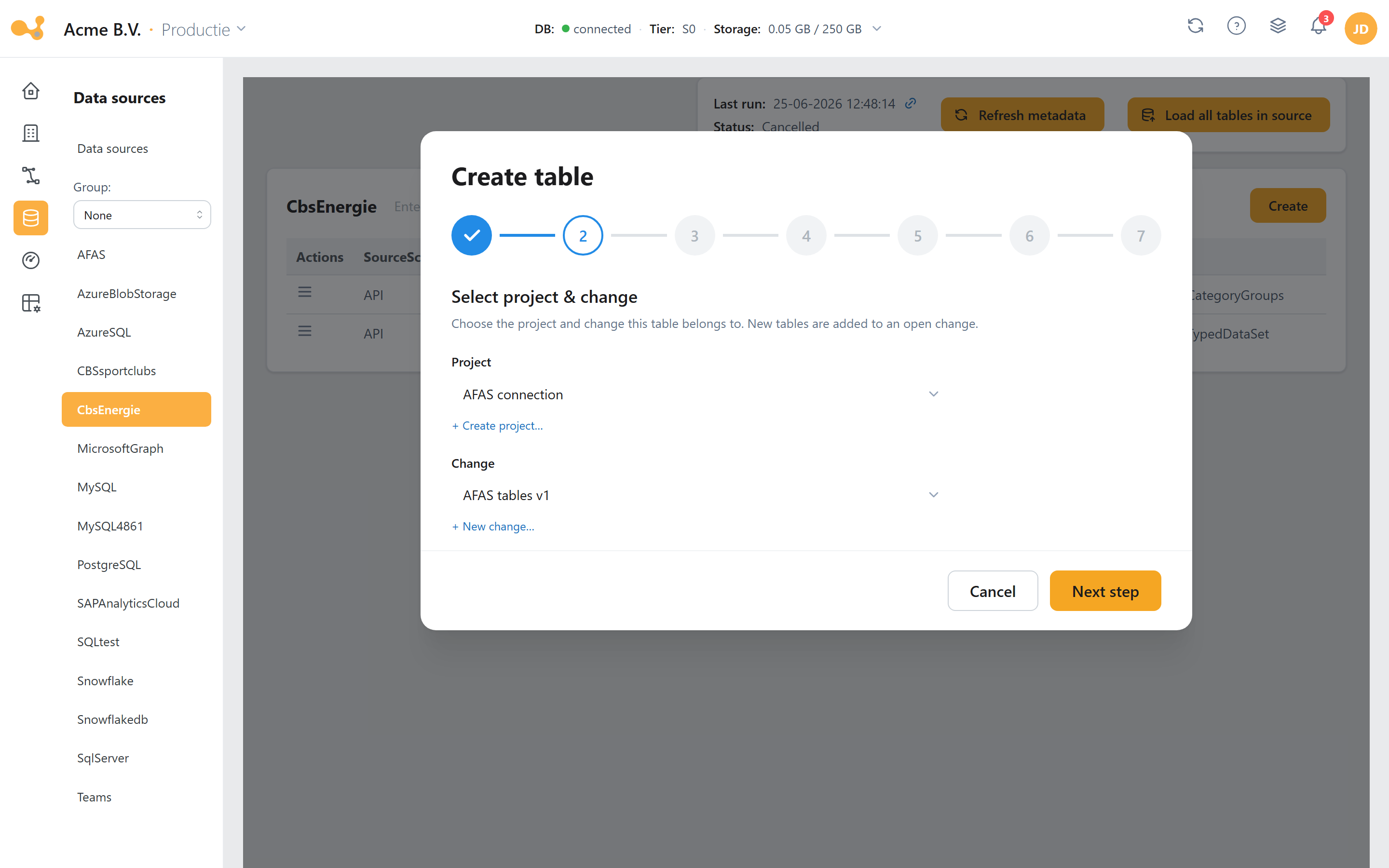 Project & Change — alles wat je toevoegt wordt onder de gekozen Change geboekt (vervalt bij één omgeving).
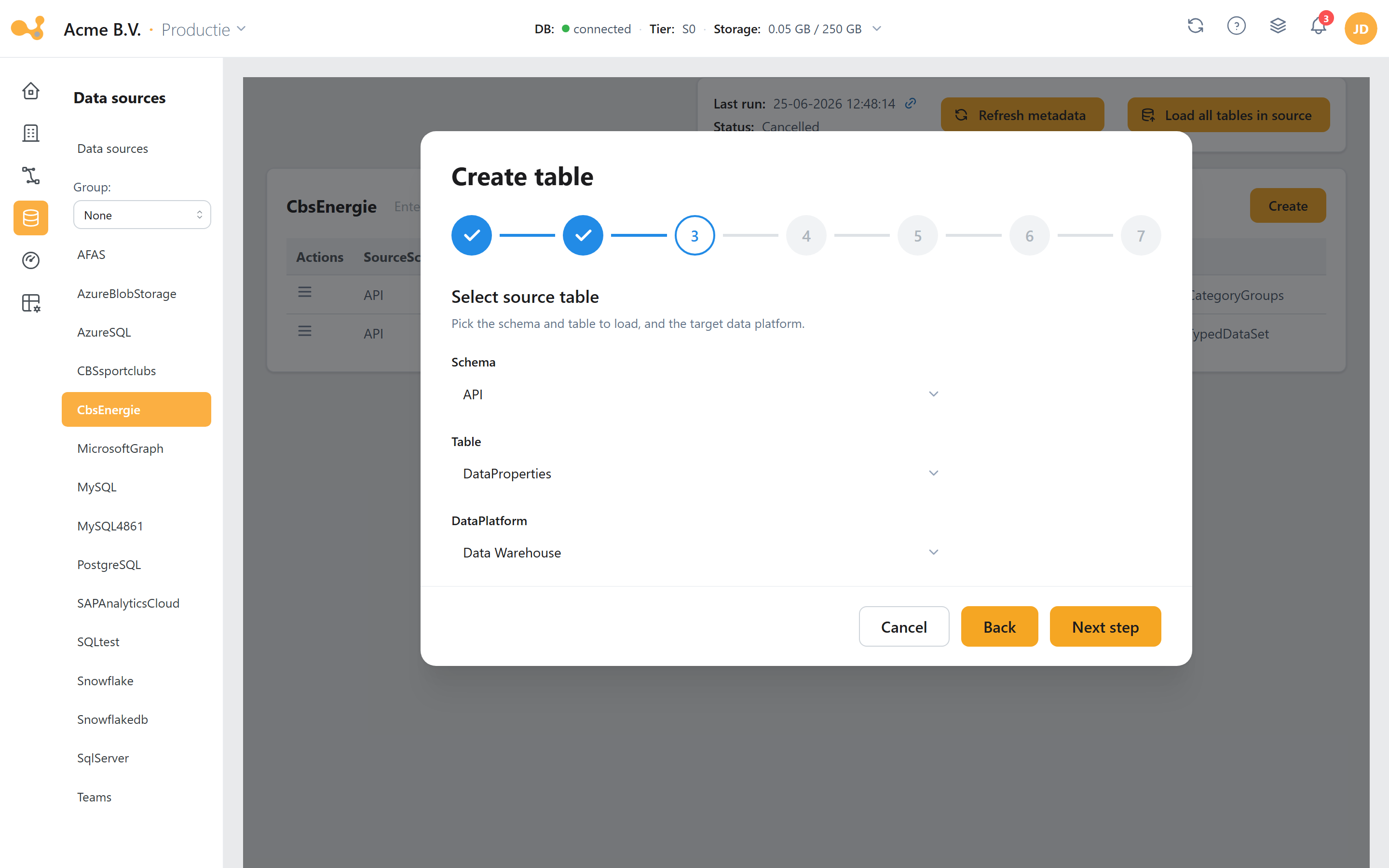 Schema, tabel & dataplatform — Data Warehouse en/of Azure Datalake.
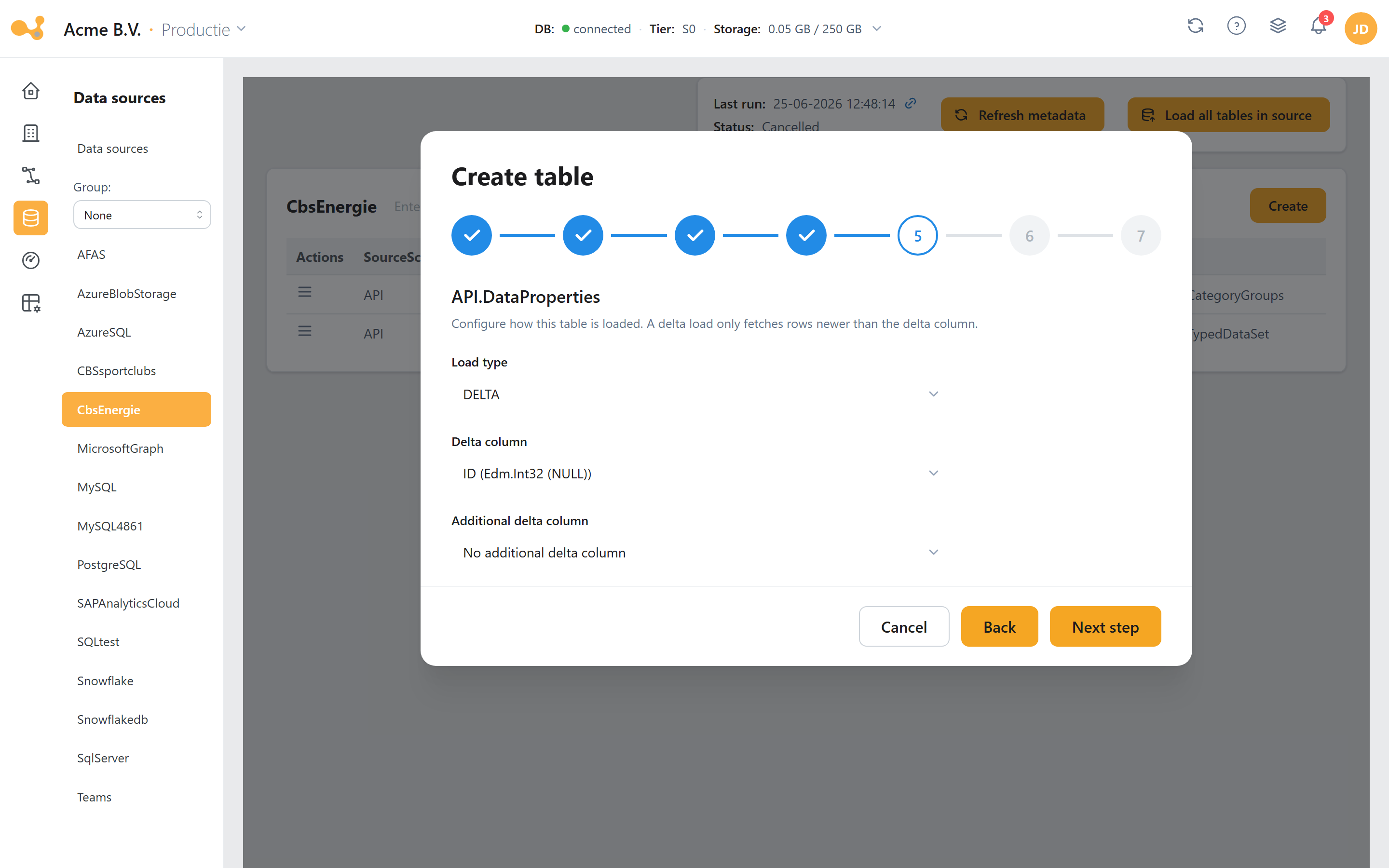 Load type — bij een DELTA-type kies je de deltakolom voor incrementeel laden.
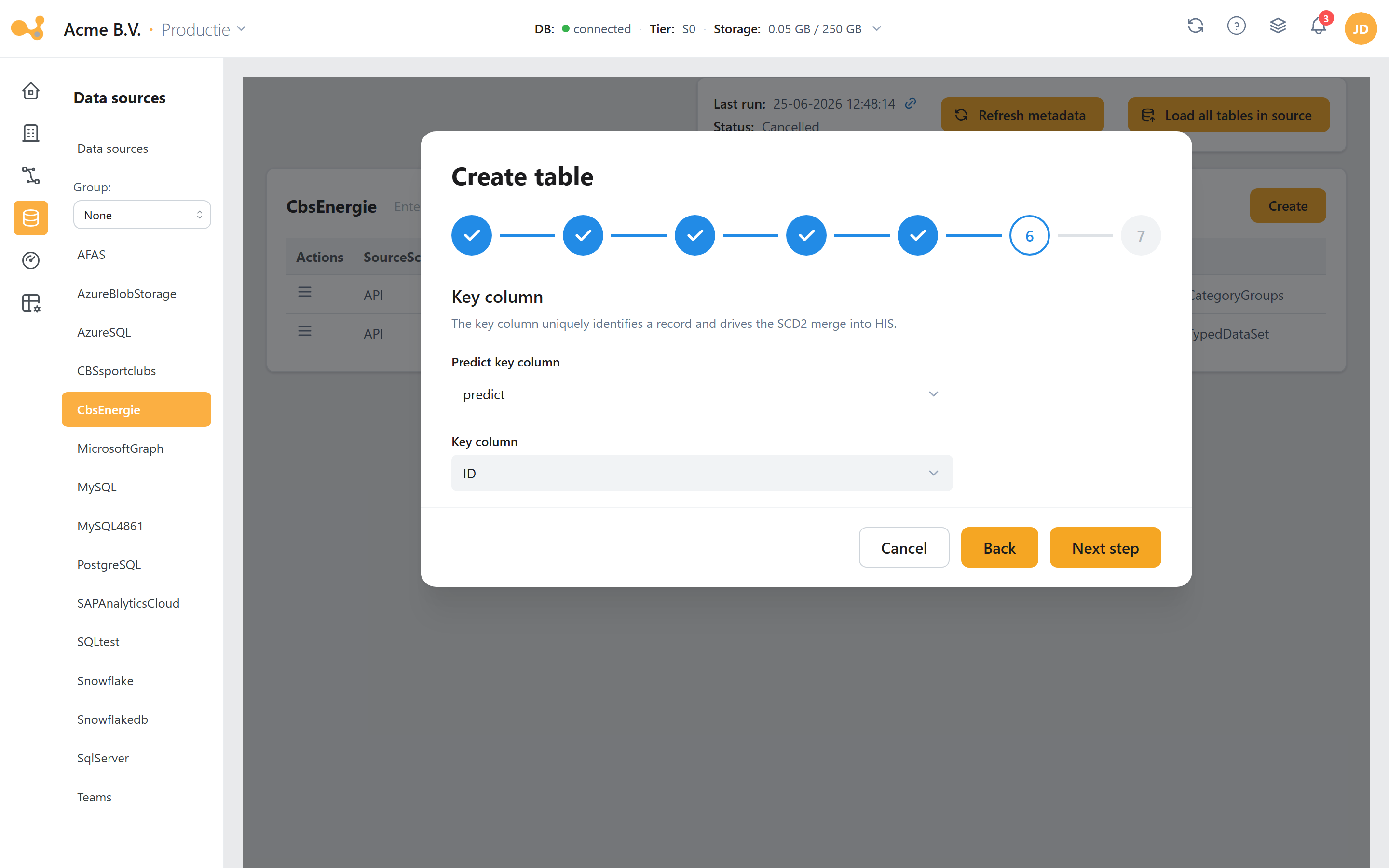 Key column — laat Yres de sleutel voorspellen (predict) of kies handmatig (manual).
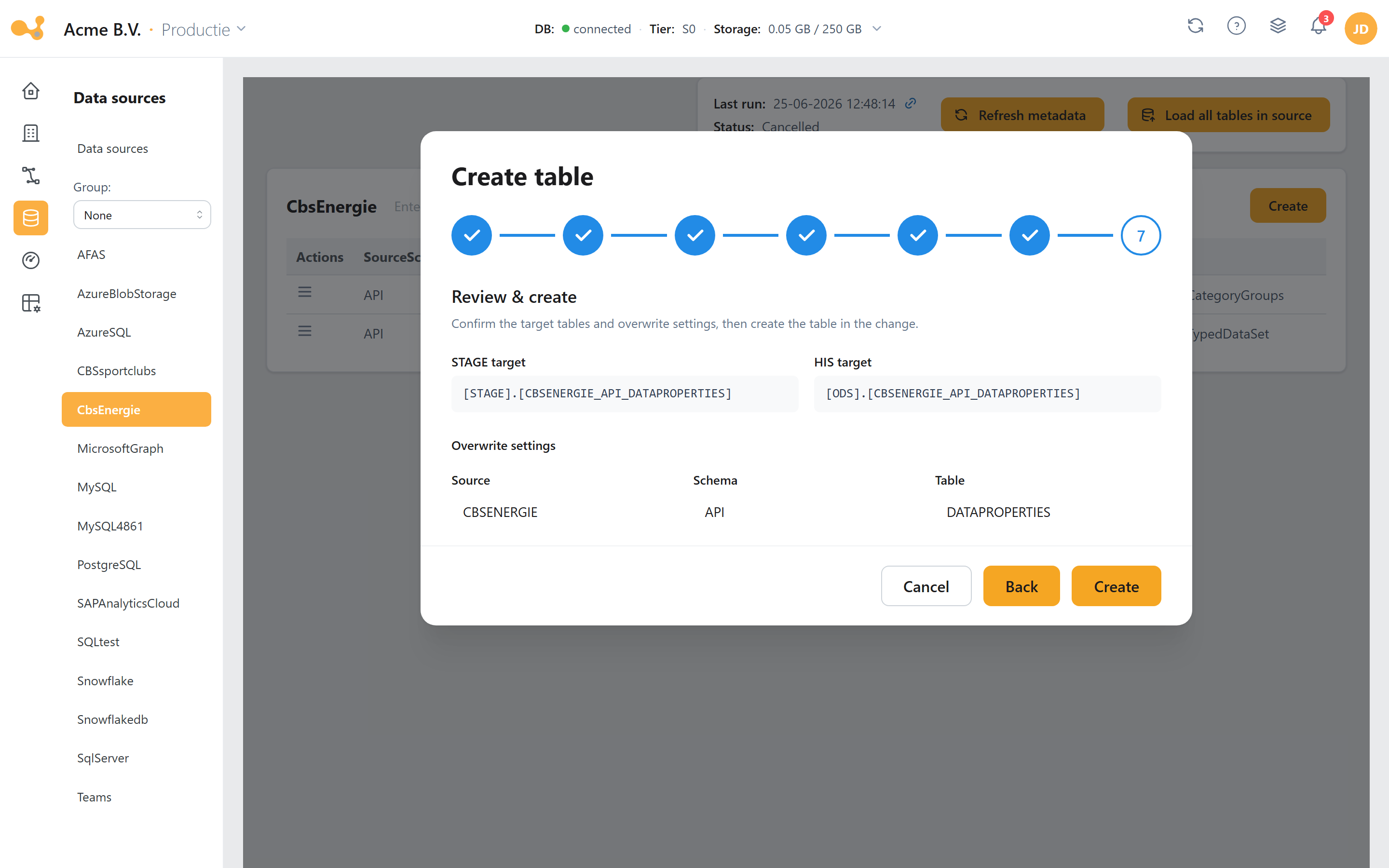 Overwrite — controleer of overschrijf de STAGE/HIS-doelnamen en klik Create om de tabel te registreren.
Het toevoegen van een tabel registreert hem in LoadManagement, boekt een wijziging onder de gekozen Change en maakt de fysieke STAGE- en HIS-tabellen aan. Er wordt nog geen data geladen — dat doe je daarna via een load of een trigger.
4. Een load configureren
Tijdens de stappen Load type, Key column en Options van de wizard leg je vast hoe de tabel geladen wordt.
Load type
Yres kent zeven load types die bepalen wat er met de bestaande historie in de HIS-tabel gebeurt. Ze worden per tabel vastgelegd in LoadManagement.UsedTables.LoadType en zijn per run te overschrijven.
De volledige uitleg van alle zeven load types — wat ze met de historie doen, wanneer je welke kiest, en de veelgemaakte verwarring tussen OVERWRITE (historie weg) en RELOAD (historie behouden) — staat op de pagina Load types. Dat is de enige canonieke bron; deze pagina dupliceert die tabel bewust niet.
Kort: de velden Delta column en Additional delta column verschijnen alleen wanneer het load type met DELTA begint of ADDITIONAL is. De deltakolom komt uit de in stap 3 geselecteerde kolommen (LoadManagement.Dictionary). Voor brontype SAP_BDC wordt de deltakolom vast op ETL_DATE gezet.
Sleutelkolommen (key columns)
Sleutelkolommen identificeren een rij uniek en bepalen de KeyHash — daarmee weet de engine welke STAGE-rij hoort bij welke HIS-rij. Je hebt drie modi:
- Predict — Yres voorspelt de sleutel en toont het voorstel (alleen-lezen).
- Manual — je vinkt zelf de sleutelkolommen aan; minimaal één is verplicht. Standaard worden alleen NOT NULL-kolommen getoond; met "Show nullable columns" zie je ook nullable kolommen.
- No key — alleen beschikbaar voor
OVERWRITEenADDITIONAL. Deze twee types matchen niet op een sleutel, dus daar mag (en moet) je zonder sleutel laden.
Deltakolommen
Voor incrementele loads (load type begint met DELTA) gebruikt Yres een deltakolom: een oplopende wijzigingskolom waarmee alleen nieuwe of veranderde records worden opgehaald. Voor SQL-bronnen worden twee deltakolommen ondersteund — komma-gescheiden in LoadManagement.UsedTables.deltaColumn, met hetzelfde datatype; de hoogste waarde telt.
Twee deltakolommen werken op alle SQL-/databasebronnen: SQL Server, Azure SQL Database, MySQL, PostgreSQL, Oracle, DB2, Sybase, Snowflake en OneStream (de engine gebruikt een ANSI-COALESCE, dus ook MySQL).
Wat er server-side gebeurt
Wanneer je de wizard afrondt, stuurt Yres de hele configuratie in één keer naar de backend, die de taakketen "Add table <tabel>" start: de tabel wordt geregistreerd in LoadManagement, een wijziging wordt onder de gekozen Change geboekt en de fysieke STAGE/HIS-tabellen worden uit het woordenboek aangemaakt. Tijdens een latere load kopieert ADF de bron naar STAGE en roept dan de SCD2-merge-engine aan (LoadManagement.spLoadDWH → spHIS_InsertAndUpdate), die het ingestelde load type toepast.
Gerelateerde pagina's
- Load types — de zeven load types in detail (incl. OVERWRITE vs. RELOAD).
- Historie & SCD2 — hoe
KeyHash/RowHash,ETL_Date/ETL_EndDateenIsCurrentwerken. - Gegevensstroom — hoe één load van trigger tot gehistoriseerde data loopt.
- Databron-vereisten — verbindingsvelden en authenticatie per brontype.
- Views, pipelines & triggers — loads handmatig draaien en automatiseren.