Views, pipelines & triggers
Deze pagina is een takenwalkthrough: je leert hoe je een persisted view aanmaakt en materialiseert, hoe je pipelines handmatig draait, hoe je triggers plant en hoe je losse stappen tot een master pipeline aan elkaar knoopt.
Wil je de complete velduitleg per scherm? Die staat in de frontend-referentie: Data Engineering → View persistence en Load Management (Run pipelines, Triggers, Master pipelines). Deze pagina vat samen hoe je het doet; die pagina's beschrijven elk veld van het scherm.
Een persisted view aanmaken en materialiseren
Een persisted (gematerialiseerde) view slaat de uitkomst van een databaseview op in een echte tabel, zodat rapporten direct uit een tabel lezen in plaats van telkens een (mogelijk trage) view opnieuw uit te rekenen.
Voorwaarde: er moet eerst een view in de database bestaan. Yres materialiseert die view; het maakt hem niet zelf aan. Maak de view bijvoorbeeld aan met SQL Server Management Studio (SSMS) — denk aan een view DM.Vw760 in de IRIS_DWH-database.
Je beheert persisted views in de webapp onder Data engineering → View persistence (/dataengineering/viewpersistence). Het scherm leest uit de view Loadmanagement.vwViewPersistence.
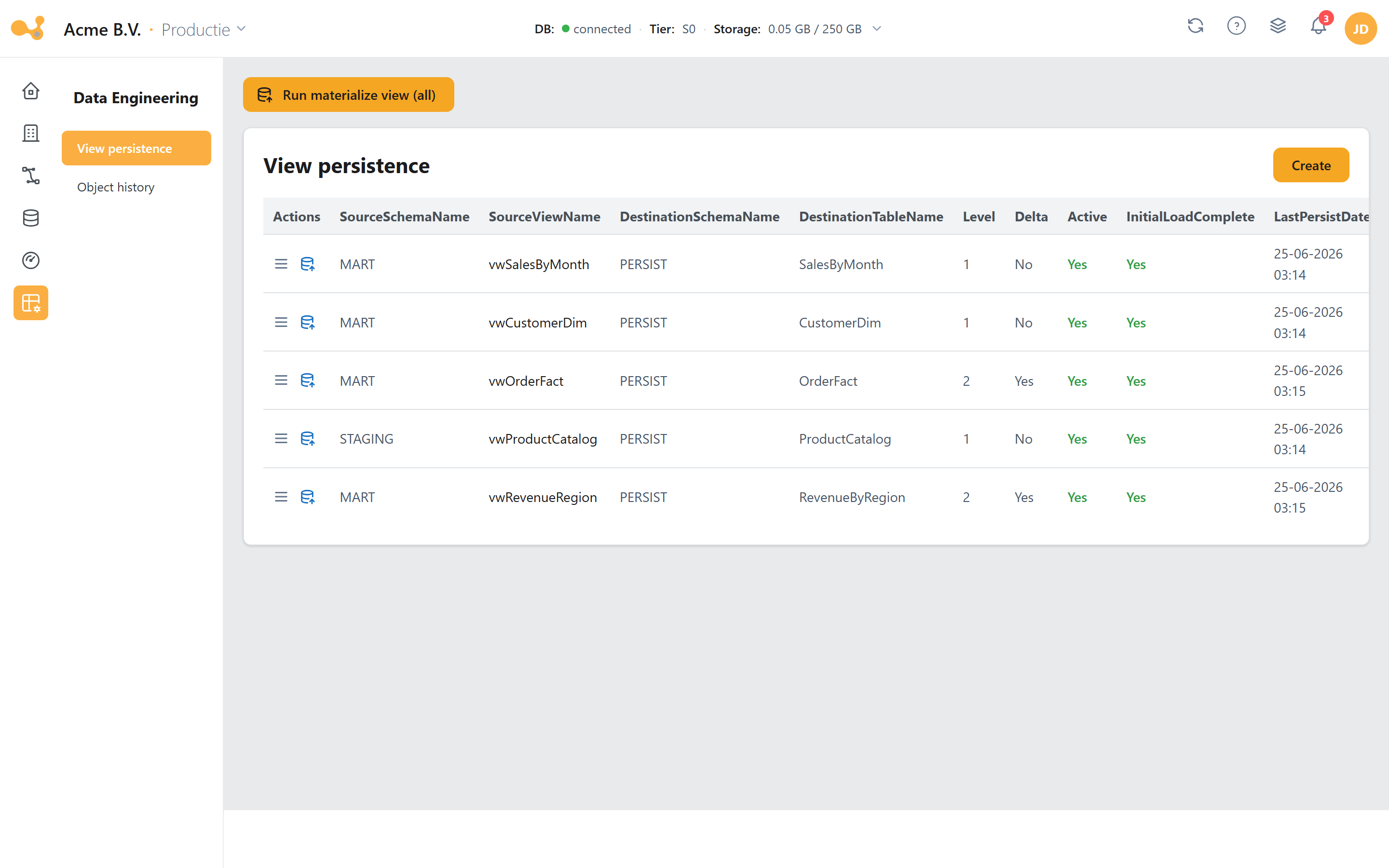
Het View persistence-scherm: de persistentietabel met daaronder het aanmaakformulier (Create persisted view).
(1) Run materialize view (all) — knop rechtsboven; draait de Materialize View-pipeline voor élke rij in de tabel.
(2) Persistentietabel — één rij per persisted view met SourceSchemaName, SourceViewName, DestinationSchemaName, DestinationTableName, Level, Delta, LastPersistDate en Active.
(3) Run materialize view (per rij) — rij-actie die de Materialize View-pipelineparameters Schema/Table invult en de ad-hoc-runner opent.
(4) Create persisted view-formulier — kies hier de bron-view en de doel-schema/-tabel.
(5) Level + load type — bepaalt de laadvolgorde en of de view volledig (Full) of incrementeel (Delta) wordt bijgewerkt.
Stappen
- Open Data engineering → View persistence. Klik op + Add persisted view (of bewerk een bestaande rij).
- Kies de bron:
SourceSchemaName+SourceViewName. Je kiest uit DWH-views die nog niet gepersisteerd zijn; de view verschijnt onder zijn schema-naam in de Create persisted view-dialoog. - Kies de bestemming:
DestinationSchemaName+DestinationTableName(beide alfanumeriek, max. 128 tekens) — de tabel waarin het resultaat wordt opgeslagen. - Stel het Level in (geheel getal ≥ 0). Het Level bepaalt de volgorde van materialiseren: hangt view B af van view A, geef A dan een lager Level dan B, zodat A eerst klaar is. Voor onafhankelijke views maakt het Level niet uit.
- Kies het load type:
- Full — de hele view wordt elke run opnieuw naar de doeltabel gematerialiseerd.
- Delta — alleen gewijzigde records. Kies dan het source delta object type (
View (V)ofTable (T)), het bijbehorende schema/de naam, en de DeltaColumn die de wijzigingen volgt.
- Bewaar. Het scherm registreert de view-naar-tabel-configuratie via
MaintainPersistView. - Materialiseer direct met Run materialize view (per rij, callout 3) of Run materialize view (all) (callout 1).
Het daadwerkelijke materialiseren gebeurt door de stored procedure [LoadManagement].[spMaterializeViews], aangeroepen door de Materialize View-pipeline. Diezelfde stap (Materialize Views) draait ook automatisch aan het einde van de standaard laad-workflow, zodat persisted views actueel blijven na elke load. De Delta-modus leunt op dezelfde change-tracking als de rest van Yres — zie Historie & SCD2.
Pipelines handmatig draaien
Pipelines start je in Load Management → Run pipelines (/loadmanagement/runPipelines). Links staat de pipeline-lijst, rechts de runs van de geselecteerde pipeline met filters op periode en status.
Stappen:
- Open Load Management → Run pipelines en selecteer links een pipeline.
- Klik Start pipeline. Heeft de pipeline parameters, dan leest de knop Set parameters to start en opent er een formulier.
- Vul de parameters in en bevestig. De run verschijnt in de runs-tabel.
Twee veelgebruikte gevallen:
- Refresh All Metadata — selecteer de metadata-pipeline links en klik Start pipeline. Dit ververst de bron-metadata (schema's, tabellen, kolommen) voordat je tabellen toevoegt.
- Dynamic Workflow YRES — dit is de dynamische laad-workflow. Vul in: Source, Source schema en Source table, en kies optioneel een Running tier (de tier waarop geladen wordt) en een Revert-to tier (de tier waarnaar Yres na afloop terugschaalt). Op oudere Yres-versies heet deze pipeline nog
Dynamic Workflow IRIS; de app herkent beide namen.
Het daadwerkelijke laden gebeurt in Azure Data Factory: de pipeline kopieert de bron naar STAGE en roept vervolgens [LoadManagement].[spLoadDWH] aan; de voortgang wordt gelogd via [Monitoring].[spWriteLoadStatus]. Een lopende run kun je stoppen via het stop-icoon. Zie Gegevensstroom voor de volledige flow.
Triggers plannen
Met een trigger laat je een pipeline automatisch draaien op een vast interval. Je beheert triggers in Load Management → Triggers (/loadmanagement/triggers).
Stappen:
- Open Triggers en selecteer links de pipeline waarvoor je een trigger wilt.
- Klik Create.
- Vul in:
- Name (verplicht).
- Every / interval (een getal) en Frequency:
Minute(s),Hour(s),Day(s),Week(s)ofMonth(s). - Bij Week(s): een Day of the week. Bij Month(s): een Day of the month (1–31). Bij Day/Week/Month: een Time.
- Heeft de pipeline parameters (zoals de Dynamic Workflow met Source/Schema/Table), vul die dan in de tweede stap in.
- Klik Submit. De trigger wordt in ADF aangemaakt en meteen gestart; je kunt hem later starten, stoppen of verwijderen vanuit de triggers-tabel.
De interface toont de hint "Timezone UTC(+1) will be used", maar de trigger gebruikt in werkelijkheid de tijdzone van de ingelogde gebruiker (uit je gebruikersinstellingen), niet een vaste UTC+1. Houd hier rekening mee bij het inplannen.
Een master pipeline opzetten
Met master pipelines knoop je bestaande Yres-bouwstenen aan elkaar tot één flow met conditionele logica — bijvoorbeeld delta's door de week en een volledige reload in het weekend, of een Power BI-refresh die alleen na een geslaagde load draait. Je werkt in een visuele editor (op basis van reactflow) onder Load Management → Design master pipeline.
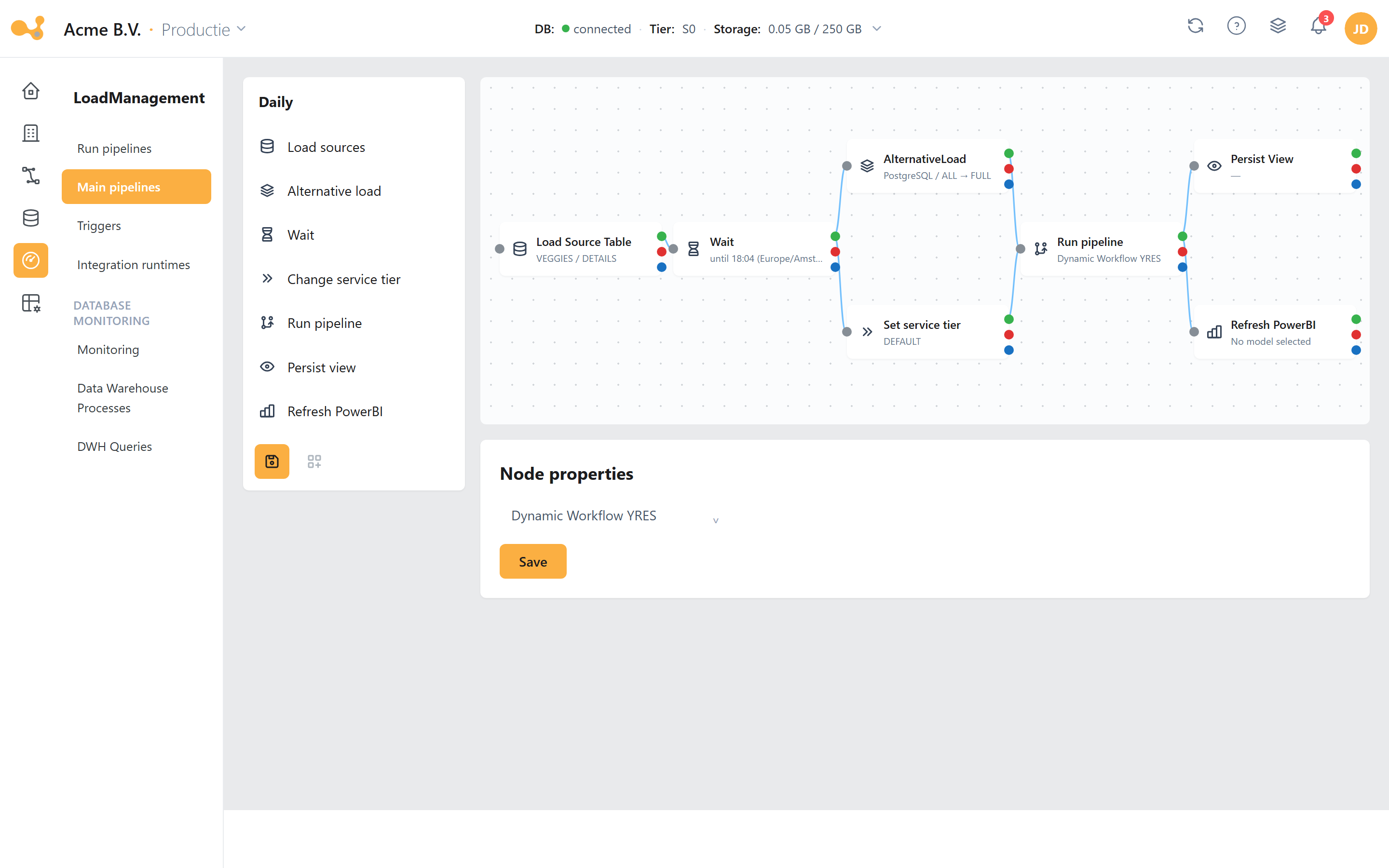
Het Design master pipeline-scherm: sleep node-types op het canvas, verbind hun uitgangen en publiceer de flow naar ADF.
(1) Node-palet links — sleep een node-type op het canvas. (2) Canvas (reactflow) — verbind nodes, selecteer ze om te configureren, verwijder met Backspace. (3) Drie uitgangen rechts op elke node: On success (groen), On failure (rood) en On completion (blauw) — hiermee bouw je de conditionele logica. (4) Ingang links op een node — hier komen verbindingen binnen. (5) Kleurlegenda van de drie uitgangen. (6) Save (concept) en Publish (naar ADF; alleen actief ná een Save).
Stappen:
- Open Load Management → Design master pipeline en maak een nieuwe flow aan.
- Sleep node-types vanuit het palet (callout 1) op het canvas. Beschikbare nodes zijn onder meer Load sources, Alternative load, Wait, Change service tier, Run pipeline, Persist view en Refresh PowerBI.
- Verbind de nodes door vanaf een uitgang rechts op een node naar de ingang links van een andere node te slepen. Kies bewust On success (groen), On failure (rood) of On completion (blauw) om je logica te bepalen.
- Selecteer een node om hem te configureren (bijvoorbeeld bij Load sources de source/schema/table).
- Klik Save om het concept te bewaren.
- Klik Publish om de flow als ADF-pipeline te genereren. De gepubliceerde pipeline verschijnt na enkele minuten in de Data Factory (map
MasterPipelines) en in Run pipelines.
Een master pipeline laat je bestaande Yres-bouwstenen (loads, wachten, tier-wissels, view-materialisatie, Power BI-refresh) aan elkaar knopen met succes-/faal-/voltooid-logica. Je tekent géén losse copy-activiteiten of datatransformaties: je configureert nodes en hun verbindingen, en Yres genereert daaruit de onderliggende ADF-pipeline. De volledige lijst node-types en hun aandachtspunten staat in Load Management → Master pipelines.
Verder lezen
- Data Engineering — volledige velduitleg van View persistence en Object history.
- Load Management — Run pipelines, Triggers, Monitoring en Master pipelines per scherm.
- Gegevensstroom — waar de Materialize Views-stap en de Dynamic Workflow in de totale laad-workflow vallen.
- Historie & SCD2 — achtergrond bij de
Delta-modus van persisted views.