Aan de slag
Deze pagina beschrijft de eerste stappen in de Yres-webapp: inloggen (of je account aanmaken via een uitnodiging), de structuur van organisaties, het beheren van gebruikers en rollen, en hoe omgevingen werken.
Inloggen
Je logt in op de Yres-webapp op het scherm /login. Het is een gecentreerde inlogkaart zonder
zijbalk (front-scope, niet-geauthenticeerd). Vul je e-mailadres en wachtwoord in en klik op
"Sign in".
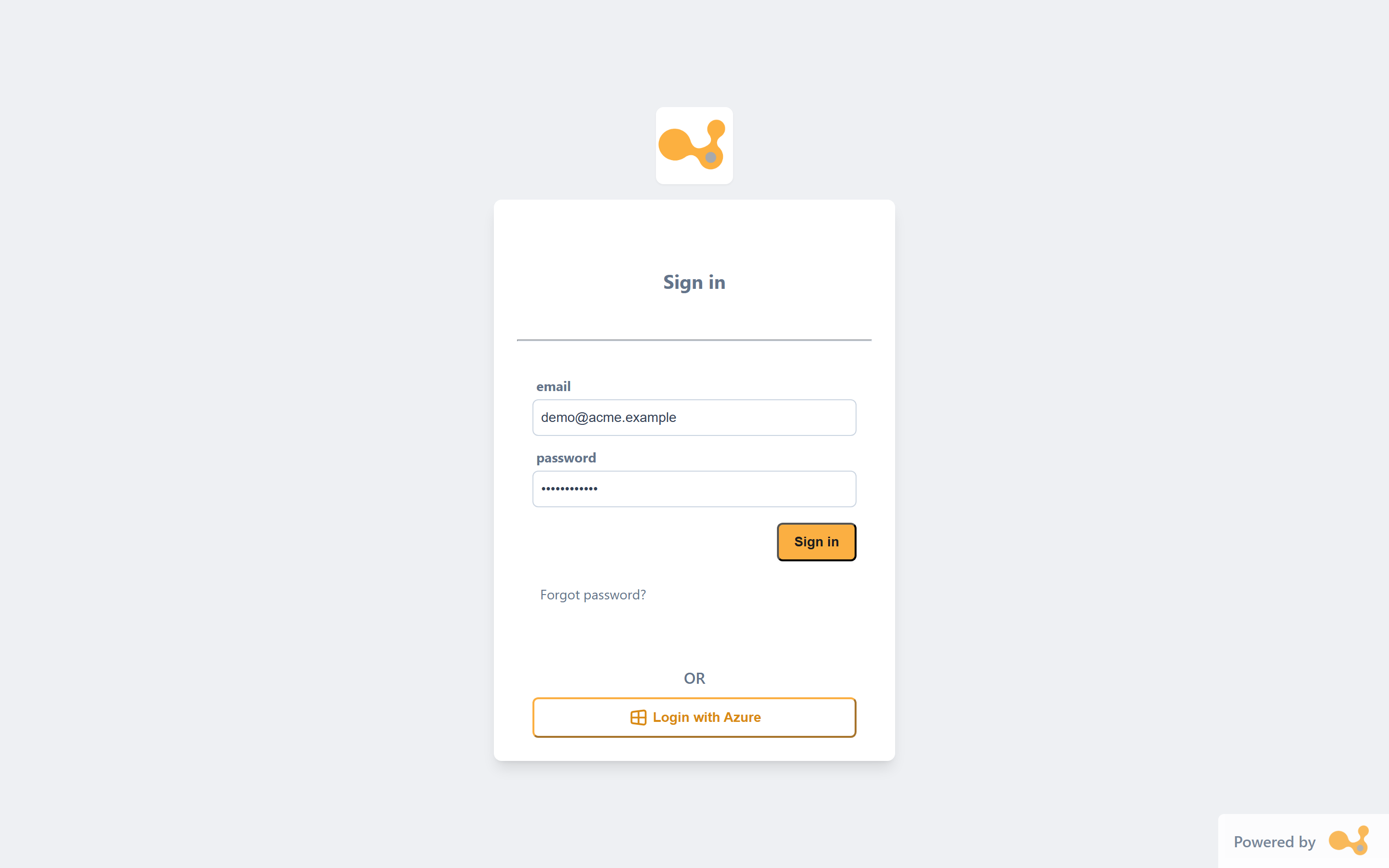
Gecentreerde authenticatiekaart op /login: e-mail, wachtwoord en een "Sign in"-knop, met onderaan een
"Forgot password?"-link.
- Logo / themed achtergrond — toont het Yres-logo of, als de organisatie een eigen thema heeft, het organisatiethema.
- E-mailveld — verplicht en moet een geldig e-mailadres zijn (validatie via Yup).
- Wachtwoordveld — verplicht (
type=password). - "Sign in" — verstuurt de inlog (
POST /api/v1/login) en navigeert bij succes naar de homepagina (/). - "Forgot password?" — link naar het wachtwoord-vergeten-scherm (
/forgot-password). - Foutmelding — bij onjuiste gegevens verschijnt de melding "Onjuiste inloggegevens".
Ben je je wachtwoord kwijt? Volg dan de stappen op de pagina Account & gebruikersinstellingen.
Registreren via uitnodiging
Een Yres-account maak je niet zelf aan; je wordt uitgenodigd. De installatie van Yres vereist een
uitnodigingslink van Plainwater die is gekoppeld aan één Microsoft-account, eenmalig bruikbaar is en
is geconfigureerd voor de aangeschafte Yres-versie (zie Licentietiers).
De link opent het registratiescherm op /register.
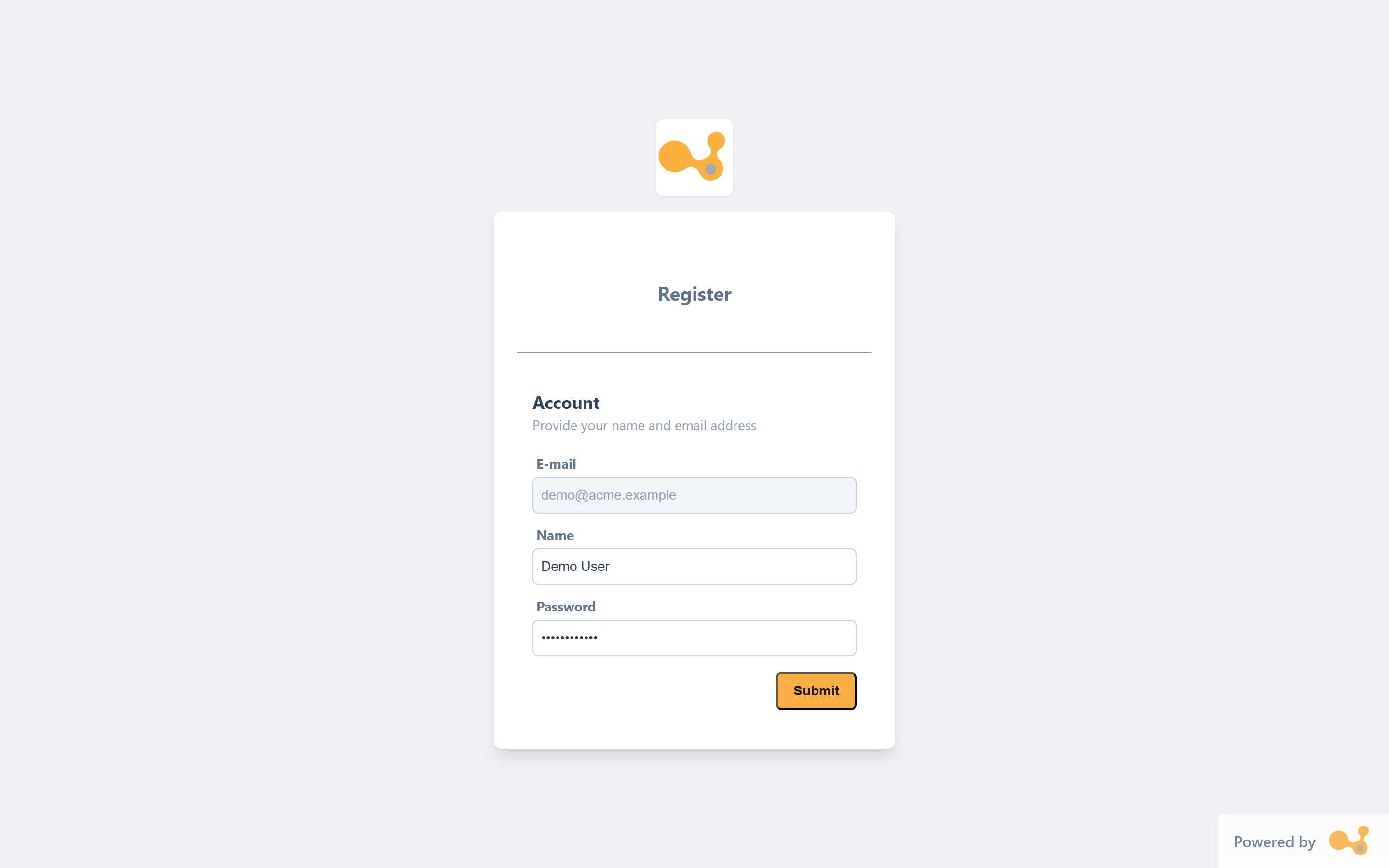
Gecentreerde kaart met een meerstapsformulier dat slechts één zichtbare stap ("Account") toont. Het e-mailadres is vooringevuld vanuit de uitnodiging en staat vast.
- Stap-voortgang — het formulier is opgezet als meerstapsformulier, maar er is maar één stap ("Account") zichtbaar.
- Uitnodigingsnotitie — toont de organisatie, het hostingtype en het plan zoals vastgelegd in de uitnodiging.
- E-mail — vooringevuld vanuit de uitnodiging en alleen-lezen (gekoppeld aan de uitnodiging).
- Naam — je eigen naam (verplicht).
- Wachtwoord — minimaal 12 tekens, met hoofd- en kleine letters, een cijfer en een speciaal teken.
- "Continue" — maakt het account aan en logt je in op de Yres-webapp.
Organisaties
Organisaties zijn de basis van Yres: een afgeschermde ruimte met één of meer omgevingen, zodat ontwikkeling (dev) gescheiden blijft van productie (prod). Elke organisatie heeft een unieke, vrij te kiezen naam; daarnaast wordt een secundaire naam automatisch gegenereerd met alleen toegestane tekens voor de naamgeving van Azure- en DevOps-resources. Organisatienamen mogen geen niet-alfanumerieke tekens bevatten.
Gebruikers beheren
Gebruikers van je eigen organisatie beheer je in het Admin-paneel (/admin/panel). Hier staan twee
tabellen naast elkaar: Users (zichtbare kolommen: naam, e-mail, rol, SSO) en Roles.
Gebruikers worden uitgenodigd via een e-mail; de uitgenodigde maakt zelf een account aan via
/register.
Niveaus
| Niveau | Rechten |
|---|---|
| User | Geen toegang tot het Admin-paneel; alleen de functies die via rollen zijn toegekend. |
| Organization Admin | Adminrechten binnen de eigen organisatie; toegang tot het Admin-paneel. |
Rollen beheren
In het Admin-paneel maak je in de Roles-tabel rollen aan
voor fijnmazige (CRUD-)permissies. Bewerken doe je via MaintainRole; verwijderen vraagt een
bevestigingsdialoog. Wijs een rol toe aan een gebruiker via het bewerk-icoon naast de gebruiker in de
Users-tabel.
Naast de standaardrollen kun je dus eigen rollen definiëren, gecombineerd met Azure-SSO (per gebruiker af te dwingen) voor de authenticatie.
Omgevingen
Omgevingen zijn afgeschermde versies van een organisatie; wijzigingen in de ene omgeving raken de andere
niet. De eerste omgeving heet altijd dev — deze naam is vast en komt terug in de technische
resourcenamen (bijvoorbeeld sqlsrv-xxx-dwh-dev), ook als je intern een andere conventie hanteert.
Licentietiers en omgevingen
Hoeveel omgevingen (en bronnen) je mag inrichten, hangt af van je licentietier. De structuur van de tiers is:
| Tier | Bronnen (source systems) | Omgevingen |
|---|---|---|
| Essentials | 2 | 1 |
| Advanced | 5 | 2 |
| Ultimate | Onbeperkt | max. 6 |
Belangrijke gevolgen:
- Essentials heeft maar één omgeving (
dev). De vaak gehoorde regel "minimaal dev én prod" geldt dus niet universeel — alleen vanaf Advanced zijn er twee of meer omgevingen. - Voor organisaties op een hogere tier is 2 tot 4 omgevingen een verstandige keuze (bijvoorbeeld dev → test → prod).
De licentie is gekoppeld aan één Microsoft-account, eenmalig bruikbaar en wordt in de database afgedwongen.
Omgevingen bijwerken en beheren
- Bijwerken doe je via de Admin-tab Update environments (
/admin/environments). Per omgeving zie je een kaart met de DWH-versie en de status, het resultaat en de datum van de laatste CI/CD-run. Klik op een kaart om de upgrade te bevestigen; niet-dev-omgevingen kun je pas bijwerken nadat de voorgaande omgeving up-to-date is. Test een nieuwe versie altijd eerst opdevvoordat jeprodbijwerkt. - Wisselen tussen omgevingen doe je met de omgevingsschakelaar in de bovenbalk. Die is alleen zichtbaar als de organisatie meer dan één omgeving heeft.
- Projecten & changes categoriseren werk en transporteren content van
dev→prod. Deze functie is alleen beschikbaar bij organisaties met meerdere omgevingen (dus niet op Essentials). Zie Projecten & Changes.