Projecten & Changes
Projects en Changes vormen het lifecycle management van Yres: je bundelt al het werk aan het datawarehouse (tabellen toevoegen of bijwerken, scripted objects, view-persistence) in beheersbare eenheden en transporteert die wijzigingen vervolgens gecontroleerd van dev via test naar prod. Zo blijven je omgevingen gelijk lopen en breng je nooit half werk naar productie.
De hele sectie Projects (en daarmee Changes) is verborgen en geblokkeerd voor organisaties met één omgeving. De icoon-balk toont Projects dan niet, en de backend weigert het aanmaken van een project of change met de melding "is not allowed for organizations with a single environment". Bij één omgeving is er geen dev → prod-transport nodig: wijzigingen worden direct toegepast en de wizard gebruikt intern automatisch ChangeId 1.
De volledige lijst schermen van de app met hun route en velden staat in Webapp-schermen.
De levenscyclus in het kort
De vijf stappen die een wijziging doorloopt — alle acties voer je uit via het acties-menu (☰) van de change op het Changes-scherm; de kolom Waar geeft aan vanaf welke omgeving de actie loopt:
| Stap | Wat | Waar | Achterliggend |
|---|---|---|---|
| 1 | Change aanmaken onder een project en er werk in boeken | Create change · dev | — |
| 2 | release change — change vergrendelen en vrijgeven om te installeren | ☰ → submenu dev · open change | [Change].[spRelease] |
| 3 | Install change — de change de eerste keer importeren én installeren op de doelomgeving, inclusief ADF-publish | ☰ → submenu prd · gereleasede change | endpoint /changes/install-and-import: [Change].[spImport] + [Change].[spInstall] + publish-datafactory |
| 4 | Reimport / Reinstall change — daarna: opnieuw importeren (alleen DWH) óf opnieuw installeren (zonder import) | ☰ → submenu prd · geïnstalleerde change | [Change].[spImport] resp. [Change].[spInstall] + publish-datafactory |
| 5 | publish-datafactory — nieuwe pipelines landen in de doelfactory | doelomgeving (test/prod) | Azure DevOps-pipeline |
Projects
Een project groepeert changes binnen een omgeving en geeft het werk een naam, een beschrijving en een einddatum.
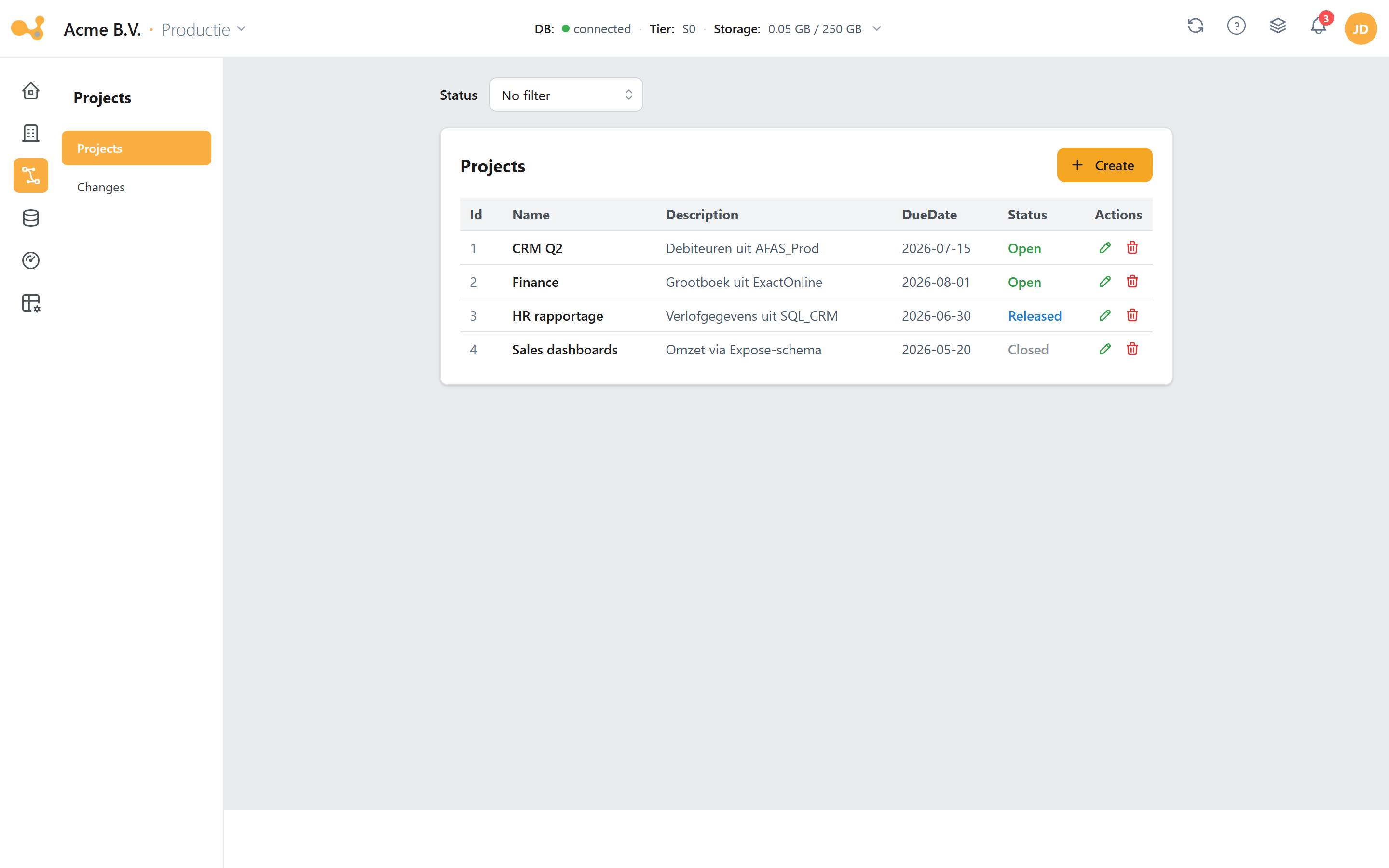
De cijfers (1)–(6) in de schermafbeelding verwijzen naar:
- Sub-links van de sectie — Projects en Changes.
- Create project — opent het aanmaakformulier met de velden Name, Description en DueDate.
- Projectentabel — kolommen Name, Description, DueDate, Creator en Status.
- Status — de statuscode wordt naar tekst vertaald: 1 Open · 2 Closed · 3 released · 9 Deleted · 99 Discontinued.
- Rij-acties — bewerken en verwijderen.
- Single-environment-waarschuwing — de sectie is verborgen en geblokkeerd bij één omgeving.
Een project aanmaken
- Open in de sectie Projects de sub-link Projects.
- Klik op Create project.
- Vul Name, Description en DueDate in en bevestig.
- Een project kan niet verwijderd worden zolang het open changes bevat.
- De DueDate van elke change onder het project moet op of vóór de DueDate van het project liggen.
Changes
Een change categoriseert bewerkingen aan het datawarehouse en is de eenheid die je later releaset en installeert. Changes horen altijd bij een project. Alle data-plane-edits in dev worden onder een change geboekt (zie het toevoegen van tabellen in Data sources), zodat ze samen door de omgevingen reizen. Het Changes-scherm is dé plek waar alles rond changes gebeurt: je filtert, bekijkt de changes-tabel en voert alle acties — releasen, (re)importeren en (re)installeren — uit via het acties-menu (☰) van een change. Welke acties beschikbaar zijn, hangt af van de status van de change.
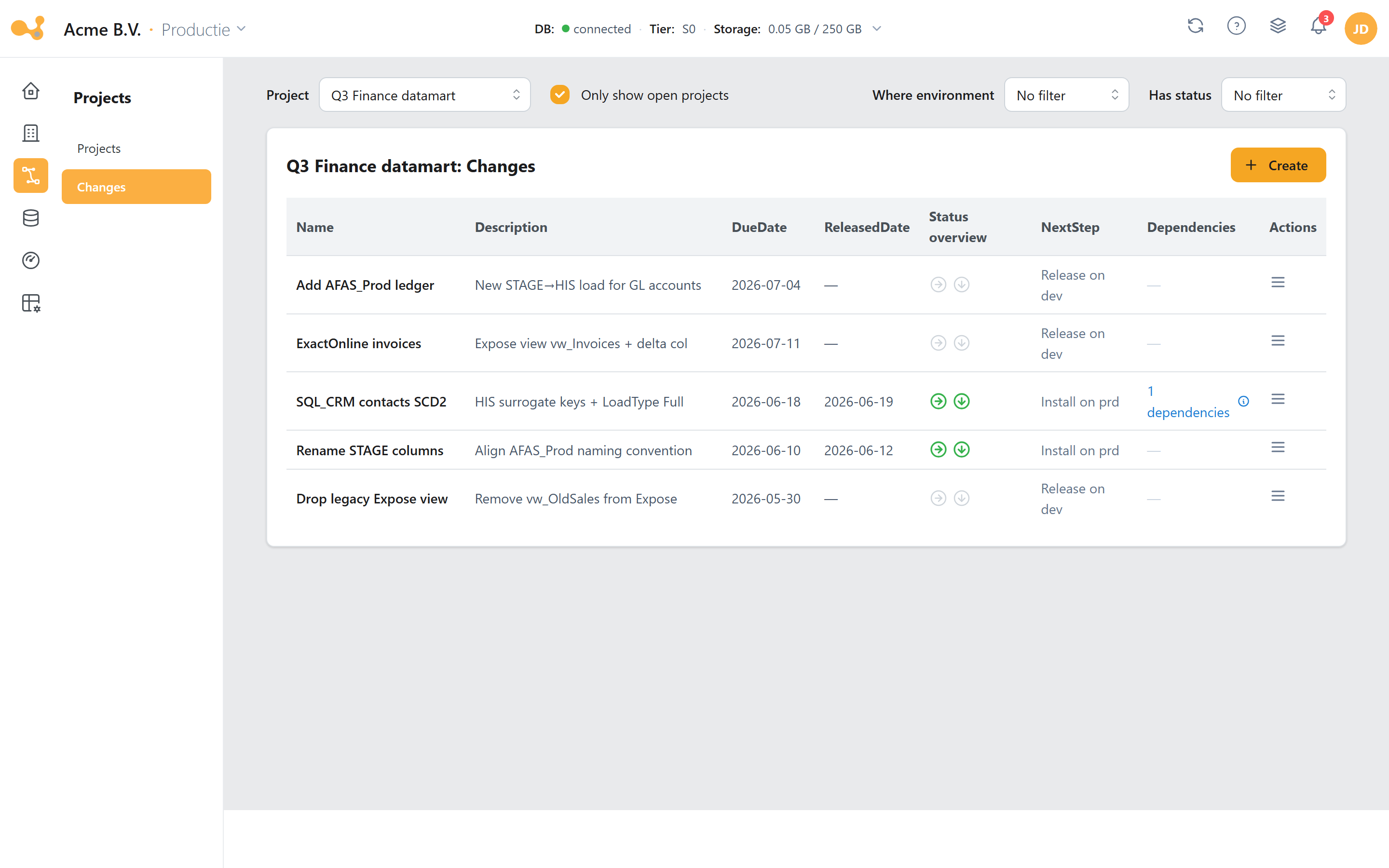
De genummerde elementen in de schermafbeelding:
- Filters — een Project-keuzemenu, een "Only show open projects"-checkbox en de filters "Where environment…" en "Has status" om de tabel te beperken tot changes in een bepaalde omgeving of met een bepaalde status.
- Create change — opent het aanmaakformulier (alleen bij een Open project en met de juiste rechten).
- Changes-tabel — kolommen Name, Description, DueDate, ReleasedDate, Status overview, NextStep, Dependencies en Actions (zie hieronder).
- Status overview — per omgeving een voortgangsindicator: groen wanneer die stap op de omgeving is uitgevoerd, grijs zolang nog niet.
- NextStep — de voorgestelde vervolgactie voor de change, bijvoorbeeld "Release on dev" of "Install on prd".
- Dependencies — een "N dependencies"-link die de dependency-graph opent (welke changes deze change nodig heeft, en hun status).
- Actions (☰) — het acties-menu per rij; hierin zitten Update, Delete, een submenu per omgeving (release / install / reimport / reinstall), View dependencies en Logs (zie Releasen en Installeren).
De kolommen van de changes-tabel
| Kolom | Wat het toont |
|---|---|
| Name / Description | Naam en omschrijving van de change. |
| DueDate | Streefdatum (≤ de DueDate van het bovenliggende project). |
| ReleasedDate | Wanneer de change is gereleased (leeg zolang de change open is). |
| Status overview | Per omgeving een voortgangsindicator — groen = stap uitgevoerd op die omgeving, grijs = nog niet. |
| NextStep | De voorgestelde vervolgactie, bijv. "Release on dev" of "Install on prd". |
| Dependencies | Een "N dependencies"-link die de dependency-graph opent. |
| Actions | Het acties-menu (☰) per change — zie het acties-menu. |
Een change aanmaken
- Open de sub-link Changes en kies bovenaan een project.
- Klik op Create change (alleen zichtbaar bij een Open project en met de juiste rechten).
- Geef de change een Name, Description en DueDate en bevestig.
De DueDate van een change moet op of vóór de DueDate van het bovenliggende project liggen.
Scripted Objects
Custom SQL-objecten die niet door Yres zijn gegenereerd — je eigen tabellen, views, stored procedures en functions — beheer je vanuit Database objects: de database-objectboom onder Data Engineering. Daar blader je door je DWH-objecten en voeg je een eigen object — of een bestaand database-object — rechtstreeks vanuit de explorer toe aan een change. Daarnaast bestaat er een apart Scripted objects-scherm (/loadmanagement/scriptedObjects, via de sidebar-link onder Projects); in beide gevallen reizen scripted/custom objecten via de change mee bij het releasen en installeren naar test en prod.
- Open onder Data Engineering het Database objects-scherm en rechtsklik een object om het — met of zonder dependencies, en eventueel met content — aan een change toe te voegen. Zie Objecten aan een change toevoegen.
- Bij een custom tabel kies je of de inhoud van de tabel meegaat (achterliggend:
[Change].[spCopyTableContent]).
Het acties-menu (☰)
Releasen, installeren, (re)importeren en (re)installeren doe je via het acties-menu (☰) dat elke change-rij in de tabel heeft. Daarnaast staan in de Projects-sidebar ook de aparte schermen Release change (/changes/release) en Install change (/changes/install); het acties-menu bundelt dezelfde acties per change-rij. Welke items het menu toont, hangt af van de status van de change en van de omgeving.
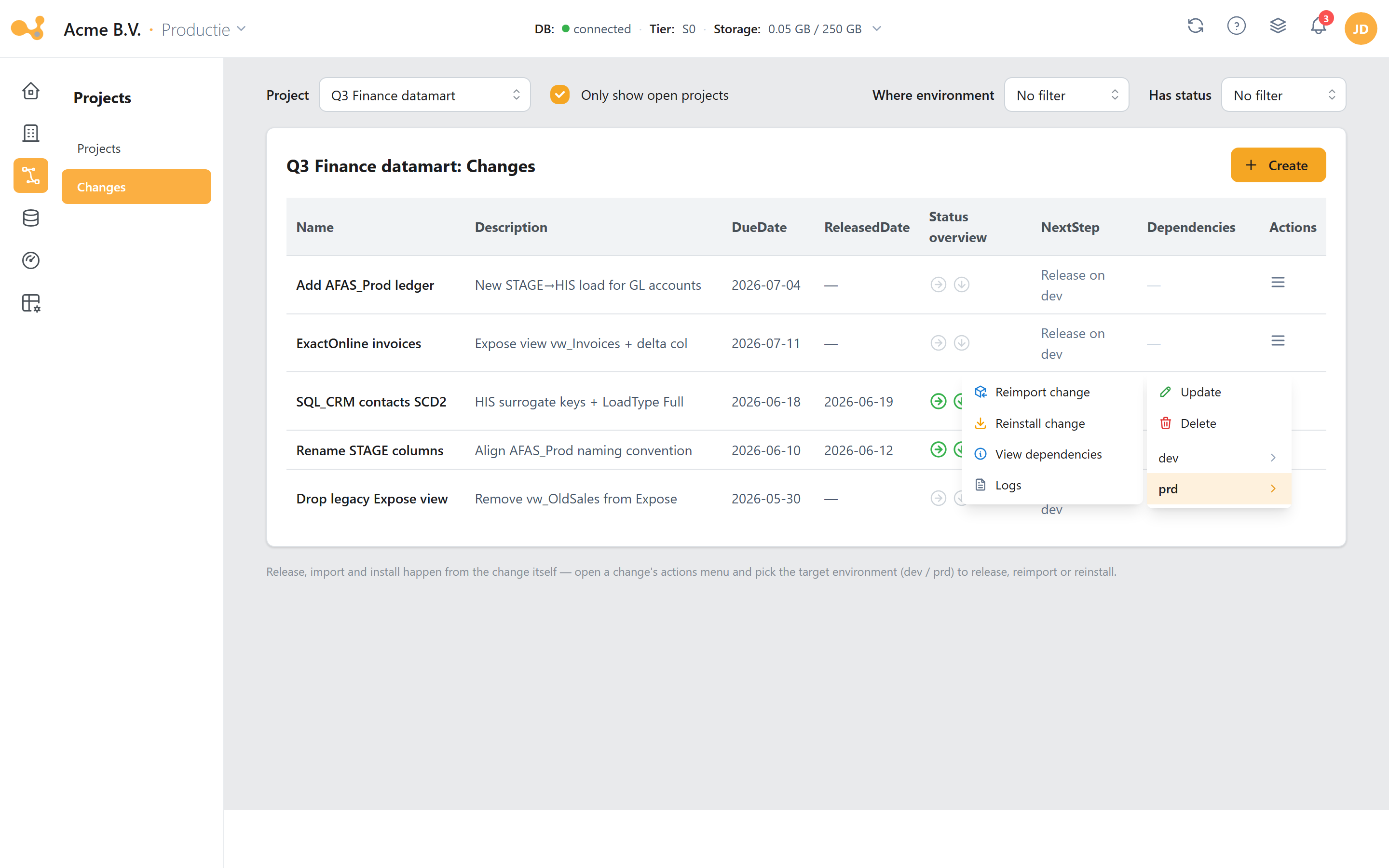
Het menu bevat:
- Update — de change bewerken (alleen zinvol zolang de change open is).
- Delete — de change verwijderen.
- Een submenu per omgeving (bijv. dev ▸, prd ▸):
- Op dev biedt een open change release change aan — dit vergrendelt de change en geeft hem vrij om te installeren (achterliggend
[Change].[spRelease], met een dependency-check). - Op een doelomgeving (bijv. prd) biedt een gereleasede change eerst Install change aan — dit importeert én installeert de change en publiceert de ADF-factory (endpoint
/changes/install-and-import). Pas nadat de change op die omgeving geïnstalleerd is, verschijnen Reimport change (alleen opnieuw importeren,[Change].[spImport]) en Reinstall change (opnieuw installeren zónder import:[Change].[spInstall]+ depublish-datafactory-pipeline).
- Op dev biedt een open change release change aan — dit vergrendelt de change en geeft hem vrij om te installeren (achterliggend
- View dependencies — opent de dependency-graph: welke changes deze change nodig heeft en hun status.
- Logs — opent het stap-voor-stap import-/install-log (zie Logs).
Een change releasen
Releasen maakt een change beschikbaar om te installeren op een andere omgeving. Je doet dit via het acties-menu (☰) van de change, in het submenu van de dev-omgeving.
- Open de sub-link Changes en filter eventueel op het project en de omgeving.
- Controleer de inhoud (zie Change-inhoud bekijken hieronder).
- Open op de open change het acties-menu (☰), ga naar dev ▸ en kies release change; bevestig.
Wat er gebeurt:
- Na het releasen kan de change niet meer bewerkt worden — de change wordt vergrendeld en ReleasedDate wordt ingevuld.
- Yres voert eerst een dependency-check uit en blokkeert het releasen wanneer déze change zelf afhangt van changes die nog niet gereleased zijn; de foutmelding noemt de change(s) waarvan deze change afhangt.
- Achterliggend draait Yres
[Change].[spRelease]voor de betreffendeChangeId.
Een change installeren
Installeren brengt een gereleasede change naar de volgende omgeving (bv. dev → test, of test → prod). Ook dit doe je via het acties-menu (☰), nu in het submenu van de doelomgeving (bijv. prd ▸).
- Open de sub-link Changes en zorg dat de change gereleased is (zie de kolom Status overview en de NextStep-suggestie, bijv. "Install on prd").
- Open op de change het acties-menu (☰) en ga naar het submenu van de doelomgeving (bijv. prd ▸).
- Kies de actie die bij de situatie past:
- Install change — de eerste keer op deze omgeving. Importeert de change- en projectdata (inclusief dependencies en content), installeert de change met
[Change].[spInstall]en publiceert de ADF-factory door de Azure DevOps-pipelinepublish-datafactoryte draaien, zodat nieuwe data-source-pipelines mee landen in de doelfactory (endpoint/changes/install-and-import). - Reimport change — pas zichtbaar nadat de change op deze omgeving geïnstalleerd is. Roept alleen
[Change].[spImport]aan: haalt de change- en projectdata opnieuw op. Dit is alleen DWH en publiceert de ADF-factory niet. - Reinstall change — eveneens pas zichtbaar ná installatie. Installeert opnieuw met
[Change].[spInstall]en publiceert de ADF-factory, maar doet géén import.
- Install change — de eerste keer op deze omgeving. Importeert de change- en projectdata (inclusief dependencies en content), installeert de change met
- Volg de voortgang in de Logs (zie hieronder) en in het Status overview van de change.
De eerste Install change (import-and-install) controleert eerst of de DWH-versies van bron- en doelomgeving overeenkomen. Verschillen ze, dan krijg je "Environment versions do not match, please update" en moet je eerst de omgeving bijwerken via Update environments. Reimport en Reinstall voeren deze versiecheck niet uit.
Dependencies bekijken (dependency-graph)
Vanuit de kolom Dependencies (de "N dependencies"-link) of via View dependencies in het acties-menu open je de dependency-graph. Die toont welke changes deze change nodig heeft en wat hun status is, zodat je vóór een release of install ziet of de afhankelijke changes al op de doelomgeving staan.
Logs
Logs in het acties-menu opent een stap-voor-stap tijdlijn van het import-/install-proces, elk met een status en de origin. De stappen lopen in deze volgorde:
- INIT
- ADD CHANGES
- ADD PROJECT
- ADD CHANGE CONTENT
- ADD CHANGE DEPENDENCIES
- END OF PROCESS
Change-inhoud bekijken
Selecteer een change om het content-paneel te openen; daarin zie je de objecten van de change als boomstructuur (source → schema → table → properties). Per object lees je eigenschappen zoals LoadType, DeltaColumn en ifExists. Met de toggle "View as table" wissel je tussen:
- Als boom — een uitklapbare structuur per bron (source → schema → table); handig bij veel objecten.
- View as table — per object de details in een tabel: het LoadType, de DeltaColumn bij een delta-load en het ifExists-gedrag wanneer het object al bestaat.
Sinds v1.53 kun je bij het toevoegen aan een change kiezen om dependencies en/of content mee te nemen, en kun je bestaande database-objecten direct vanuit de object-tree in een change opnemen.
Releasen, installeren, (re)importeren en (re)installeren voer je uit via het acties-menu (☰) van de change op het Changes-scherm: op dev biedt een open change release change, op een doelomgeving biedt een gereleasede change Install change en — ná installatie — Reimport change en Reinstall change. Daarnaast staan in de Projects-sidebar ook de aparte schermen Release change (/changes/release) en Install change (/changes/install).