Account
Je accountinstellingen bereik je via de topbar, op het icoon met je initialen. Vanuit dat menu wissel je tussen light/dark mode, open je je gebruikersinstellingen (/user/settings) en stuur je feedback (/user/feedback). Op deze pagina staat ook hoe je je wachtwoord herstelt als je niet meer kunt inloggen.
Gebruikersinstellingen
De pagina Gebruikersinstellingen (/user/settings) bestaat uit twee formulieren onder elkaar: je profiel bijwerken en je wachtwoord wijzigen. De pagina is in elke omgeving beschikbaar.
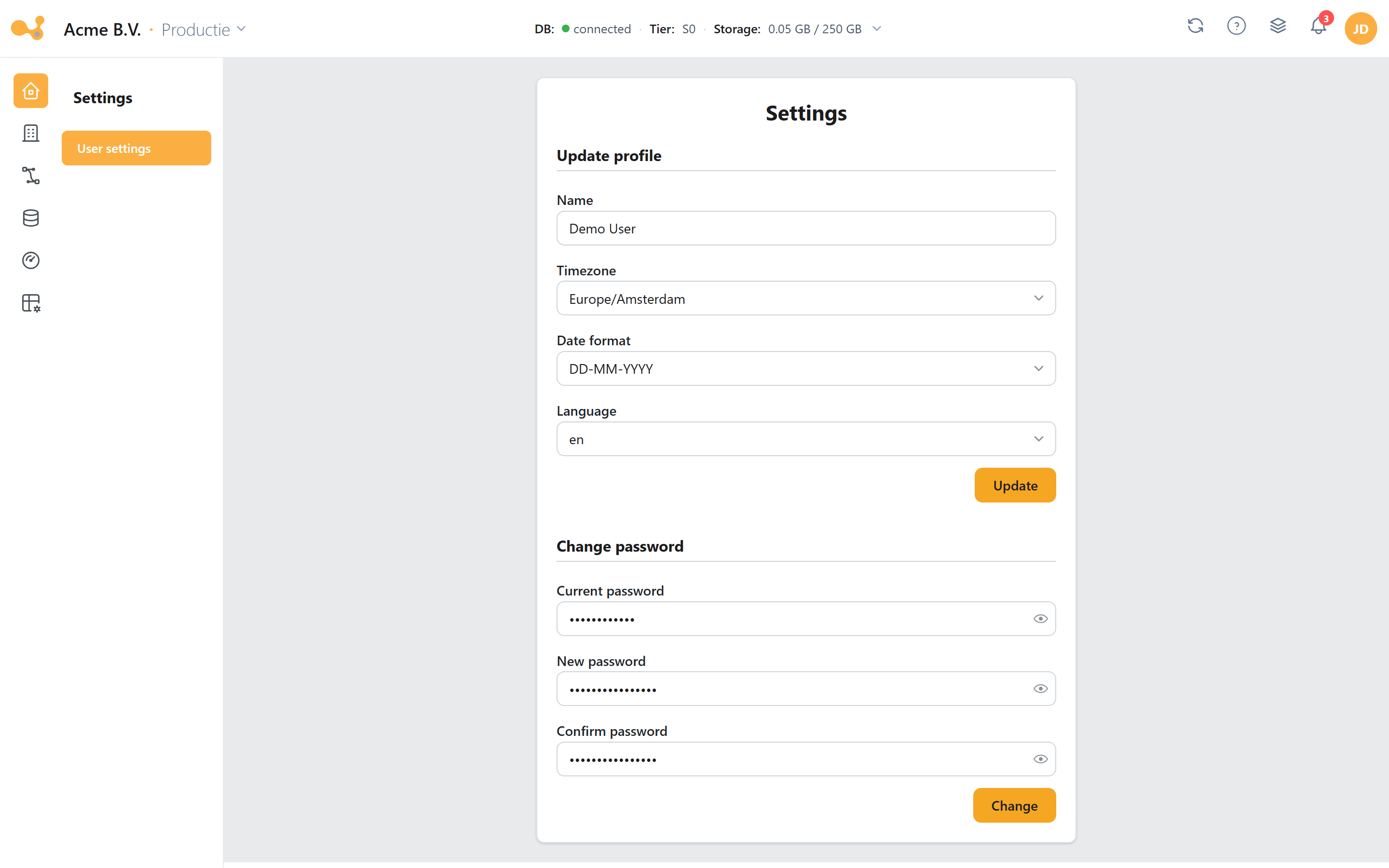
Twee gestapelde formulieren: bovenaan je profiel (naam, tijdzone, datumformaat, taal), daaronder het wachtwoord wijzigen. De dark-mode-schakelaar zit in dezelfde container.
- Profielformulier — Naam, Tijdzone, Datumformaat en Taal.
- Update — slaat je profiel op (
PUT /user/profile-information). - Wachtwoordformulier — Huidig wachtwoord, Nieuw wachtwoord (minimaal 12 tekens) en Bevestig wachtwoord (moet overeenkomen).
- Change — slaat het nieuwe wachtwoord op (
PUT /user/password). - Dark-mode-schakelaar — wissel light/dark mode binnen de container.
Profiel bijwerken
Pas de volgende velden aan en klik op Update:
| Veld | Beschrijving |
|---|---|
| Naam | Je weergavenaam. |
| Tijdzone | Bepaalt hoe tijdstempels worden weergegeven én welke tijdzone wordt gebruikt wanneer je een trigger inplant (zie hieronder). |
| Datumformaat | Hoe datums in de applicatie worden getoond; dit wordt ook in je sessie opgeslagen. |
| Taal | Interfacetaal: en, nl of de. |
Het e-mailadres dat aan je account is gekoppeld, wordt gebruikt voor wachtwoord-herstel en als reply-to bij feedback. Je kunt dit adres niet zelf op deze pagina wijzigen: het instellingenscherm (UserSettings) bevat alleen naam, tijdzone, datumnotatie en taal. Een e-mailwijziging loopt via een beheerder/uitnodiging.
Wachtwoord wijzigen
In het tweede formulier wijzig je je wachtwoord:
- Vul je huidige wachtwoord in.
- Vul een nieuw wachtwoord in van minimaal 12 tekens.
- Herhaal het wachtwoord bij Bevestig wachtwoord (moet exact overeenkomen).
- Klik op Change.
Tijdzone en tijdstempels
Je gekozen tijdzone bepaalt twee dingen:
- Weergave — tijdstempels in logs, monitoring en overzichten worden in jouw tijdzone getoond.
- Triggers — wanneer je een pipeline-trigger inplant, wordt het opgegeven tijdstip geïnterpreteerd in jouw accounttijdzone.
In het inplan-scherm van een trigger staat de hint "Timezone UTC(+1) will be used". Dat klopt niet met wat er feitelijk gebeurt: de backend gebruikt de tijdzone van de ingelogde gebruiker (Auth::user()->timezone) en zet die om naar de juiste Windows-tijdzone. Een trigger die je op 08:00 inplant, draait dus op 08:00 in jouw accounttijdzone — pas daarom je tijdzone hier correct in voordat je triggers aanmaakt.
Zie Load management voor het aanmaken en beheren van triggers.
Feedback
Stuur feedback rechtstreeks vanuit de frontend via Feedback (/user/feedback). De reactie gaat naar het e-mailadres dat aan je account is gekoppeld.
Feedback is opgesplitst in drie categorieën:
- Bug report — problemen met de applicatie melden.
- Feature request — nieuwe of verbeterde functies aanvragen.
- Feedback — algemene feedback op Yres of op processen.
Feedback uit de drie in-app categorieën gaat naar feedback@yres.app (vanaf versie 1.56; daarvoor Feedback@iris-dwh.nl), met je accountadres als reply-to.
Wachtwoord vergeten en herstellen
Kun je niet meer inloggen, gebruik dan de herstelflow. Die bestaat uit twee schermen: het aanvragen van een herstelmail (/forgot-password) en het instellen van een nieuw wachtwoord via de link uit die mail (/reset-password/:token).
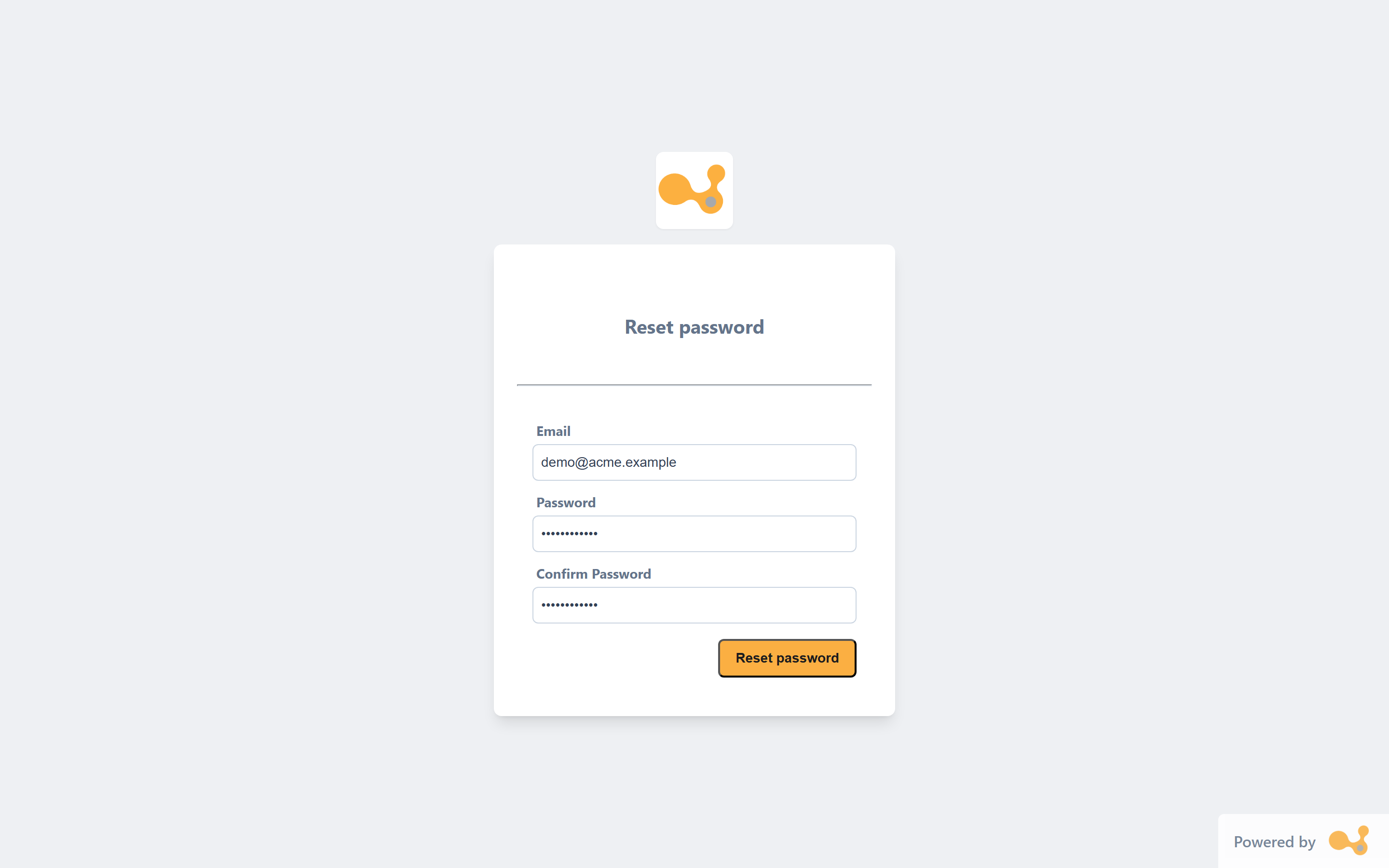
Links: "Forgot password" met één e-mailveld. Rechts: "Reset password" met e-mail, nieuw wachtwoord en bevestiging.
Stap voor stap
- Klik op het inlogscherm op "Forgot password?".
- Op Forgot password (
/forgot-password) vul je je e-mailadres in en klik je op "Reset password". Je ziet de melding "Reset email sent if the account exists". Via "Sign in" ga je terug naar het inlogscherm. - Open de herstelmail en klik op de link; die brengt je naar Reset password (
/reset-password/:token). - Vul je e-mail, een nieuw wachtwoord (minimaal 12, maximaal 50 tekens) en Confirm Password (moet overeenkomen) in.
- Klik op "Reset password". Bij succes word je teruggeleid naar het inlogscherm.
| Scherm | Route | Velden |
|---|---|---|
| Forgot password | /forgot-password | |
| Reset password | /reset-password/:token | E-mail, Password (min. 12, max. 50), Confirm Password |
Om beveiligingsredenen bevestigt de herstelmail-melding niet of het e-mailadres bestaat: je krijgt altijd dezelfde bevestiging. De :token in de reset-link is eenmalig en hoort bij de aangevraagde herstelmail.