Load Management
In Load Management bestuur je het laden van data: pipelines handmatig starten, ze plannen met triggers, de uitvoering monitoren (inclusief terugrollen en resetten) en eigen flows bouwen met master pipelines.
De sectie heeft een eigen sub-sidebar met twee groepen: Load management (Run pipelines, Design master pipeline, Triggers, Integration runtimes) en Database monitoring (Monitoring, DWH processes, DWH queries).
De volledige lijst schermen met hun route en velden staat in Webapp-schermen.
Run pipelines
Route: /loadmanagement/runPipelines
Start handmatig een pipeline: een tabel laden, metadata ophalen, een view materialiseren of een eigen ADF-/master-pipeline draaien. Links staat de pipeline-lijst (PipelineList), rechts de runs van de geselecteerde pipeline met filters op periode en status. Custom ADF-pipelines en master pipelines verschijnen ook in deze lijst.
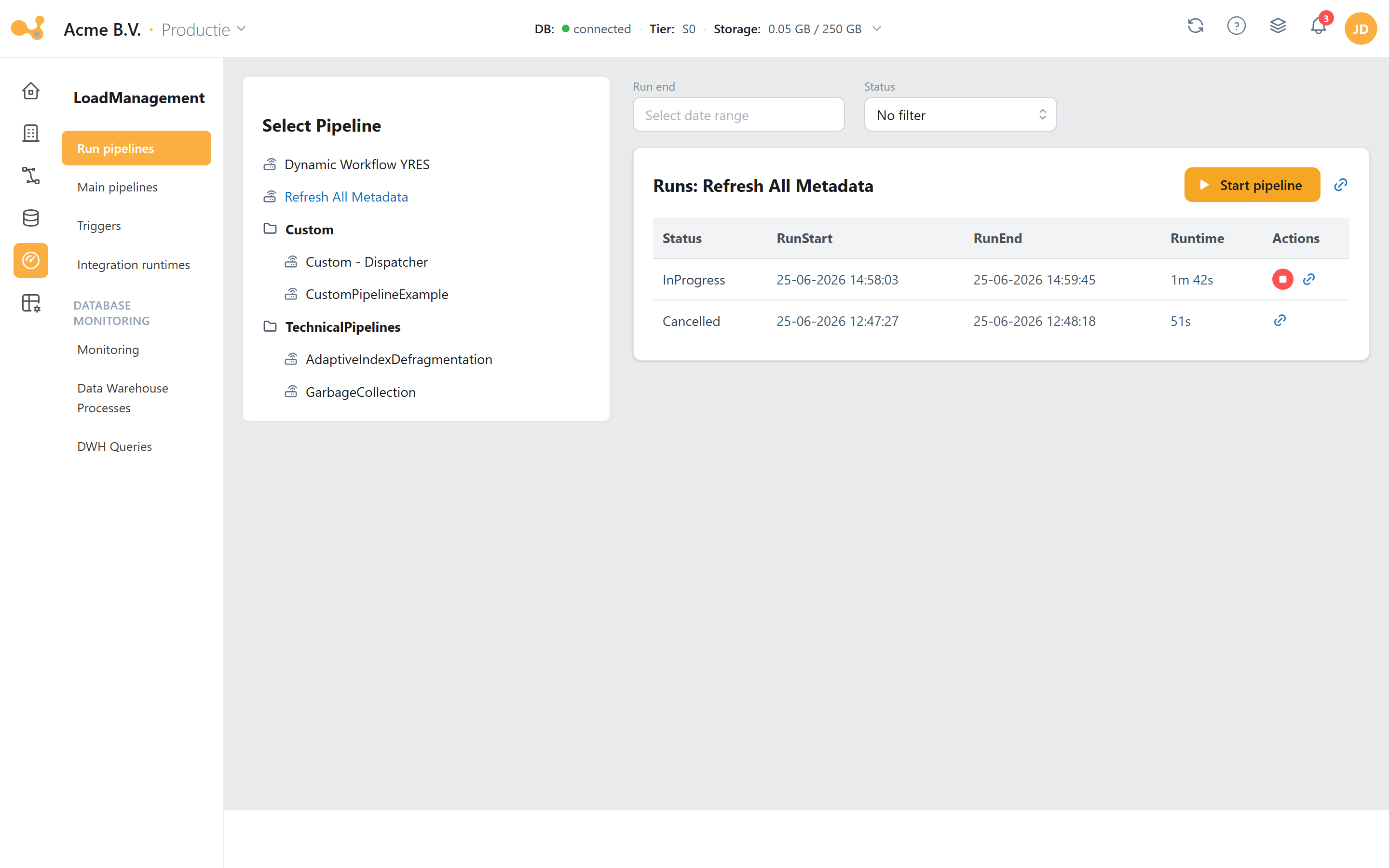
Het Run pipelines-scherm: kies links een pipeline, filter de runs op periode en status, en start de pipeline rechtsboven.
(1) Pipeline-lijst links — selecteer de pipeline die je wilt draaien of inspecteren.
(2) Datumfilter (runEnd) — beperk de getoonde runs tot een periode.
(3) Statusfilter (No filter / Succeeded / InProgress / Failed / Cancelled). Voor de Dynamic Workflow YRES-pipeline verschijnen er drie extra cascaderende filters: Source → Schema → Table.
(4) Runs-tabel met per run de status, runStart, runEnd en de berekende runtime (Xh Ym Zs).
(5) Acties per run — link naar de ADF-monitoring, fout bekijken (rood i-icoon bij een foutmelding) en pipeline stoppen (bij InProgress/Queuing/Queued).
(6) Start pipeline — heeft de pipeline parameters, dan leest de knop Set parameters to start en opent een formulier waar je Source/Schema/Table en eventueel de service tier invult.
Een pipeline handmatig starten
- Selecteer links de pipeline (bijvoorbeeld Dynamic Workflow YRES).
- Klik Start pipeline of Set parameters to start.
- Vul, indien gevraagd, Source / Schema / Table in en kies optioneel een Running tier en Revert-to tier.
- Bevestig. De run verschijnt in de runs-tabel; bij een fout open je de foutmelding via het rode
i-icoon en spring je via de ADF-link door naar de Data Factory-monitoring.
Een lopende run kun je stoppen via het stop-icoon. Het daadwerkelijke laden gebeurt in Azure Data Factory: de pipeline kopieert de bron naar STAGE en roept vervolgens [LoadManagement].[spLoadDWH] aan; de voortgang wordt gelogd via [Monitoring].[spWriteLoadStatus].
Triggers
Route: /loadmanagement/triggers
Plan een pipeline met een herhaalpatroon (een ADF schedule-trigger). Per geselecteerde pipeline zie je de bestaande triggers; je kunt ze starten, stoppen, verwijderen en aanmaken.
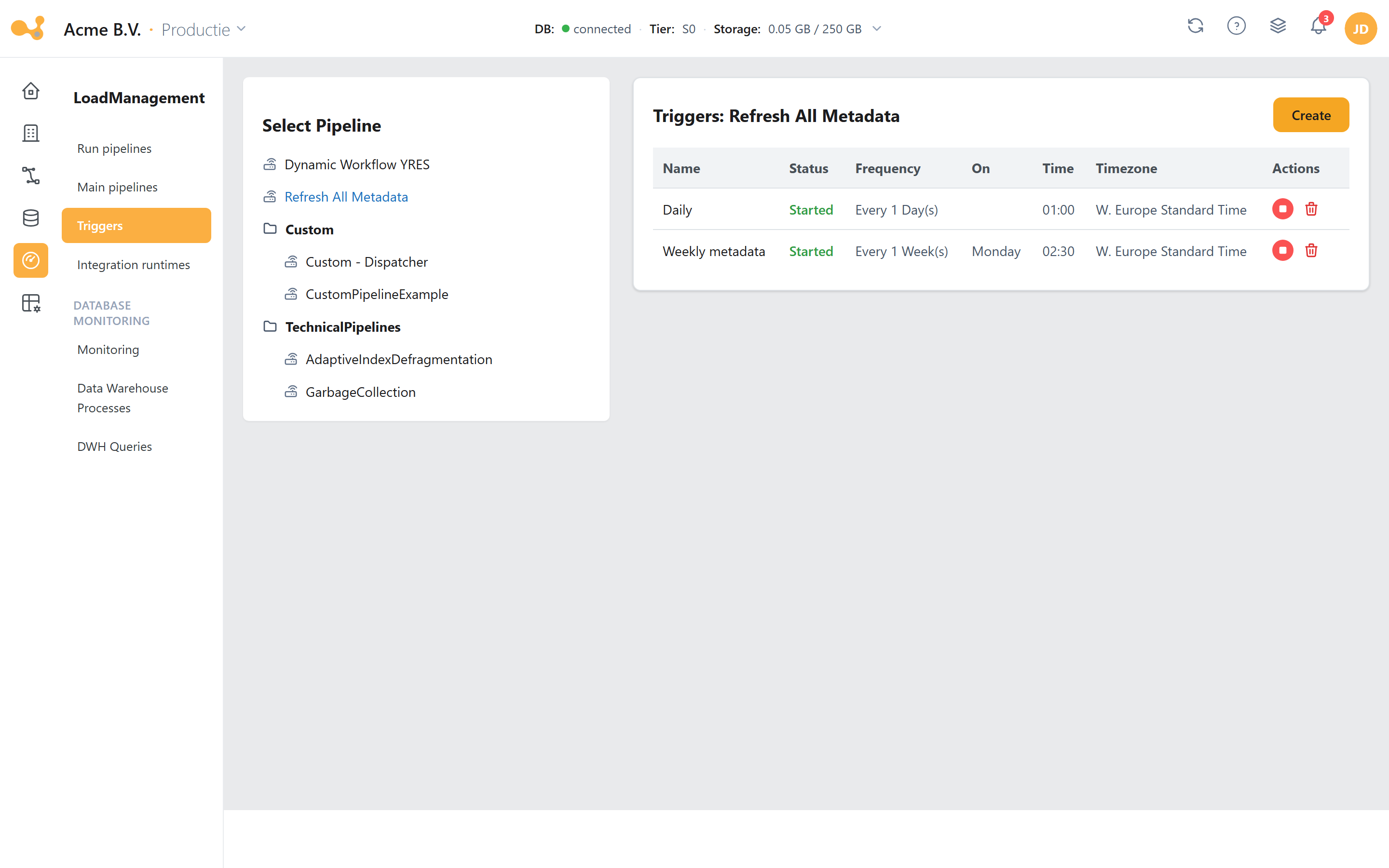
Het Triggers-scherm: kies een pipeline, bekijk de bestaande triggers en plan een nieuwe met Create.
(1) Pipeline-lijst links — selecteer de pipeline waarvoor je triggers beheert.
(2) Triggers-tabel met kolommen Name, status, frequency, on, time, timezone.
(3) Start ▶ / Stop ■ — schakel een trigger aan of uit.
(4) Verwijderen — wis een trigger.
(5) Create — opent de plan-wizard.
(6) Info — voor triggers met parameters (bijvoorbeeld de Dynamic Workflow met Source/Schema/Table).
Een trigger aanmaken
- Selecteer links een pipeline.
- Klik Create.
- Vul Name, Every / interval en Frequency in (
Minute(s),Hour(s),Day(s),Week(s),Month(s)). Bij Week(s) kies je een Day of the week, bij Month(s) een Day of the month (1–31), en bij Day/Week/Month een Time. - Heeft de pipeline parameters, vul dan in de tweede stap Source/Schema/Table in.
- Klik Submit.
De interface toont de hint "Timezone UTC(+1) will be used", maar de trigger gebruikt in werkelijkheid de tijdzone van de ingelogde gebruiker (uit je gebruikersinstellingen), niet een vaste UTC+1.
Integration runtimes
Route: /loadmanagement/integration-runtimes
Beheer de integration runtimes van de Data Factory: de reken-omgevingen waarin pipelines draaien. De lijst toont per runtime het type en de draai-status, met een Create-actie om er een toe te voegen.
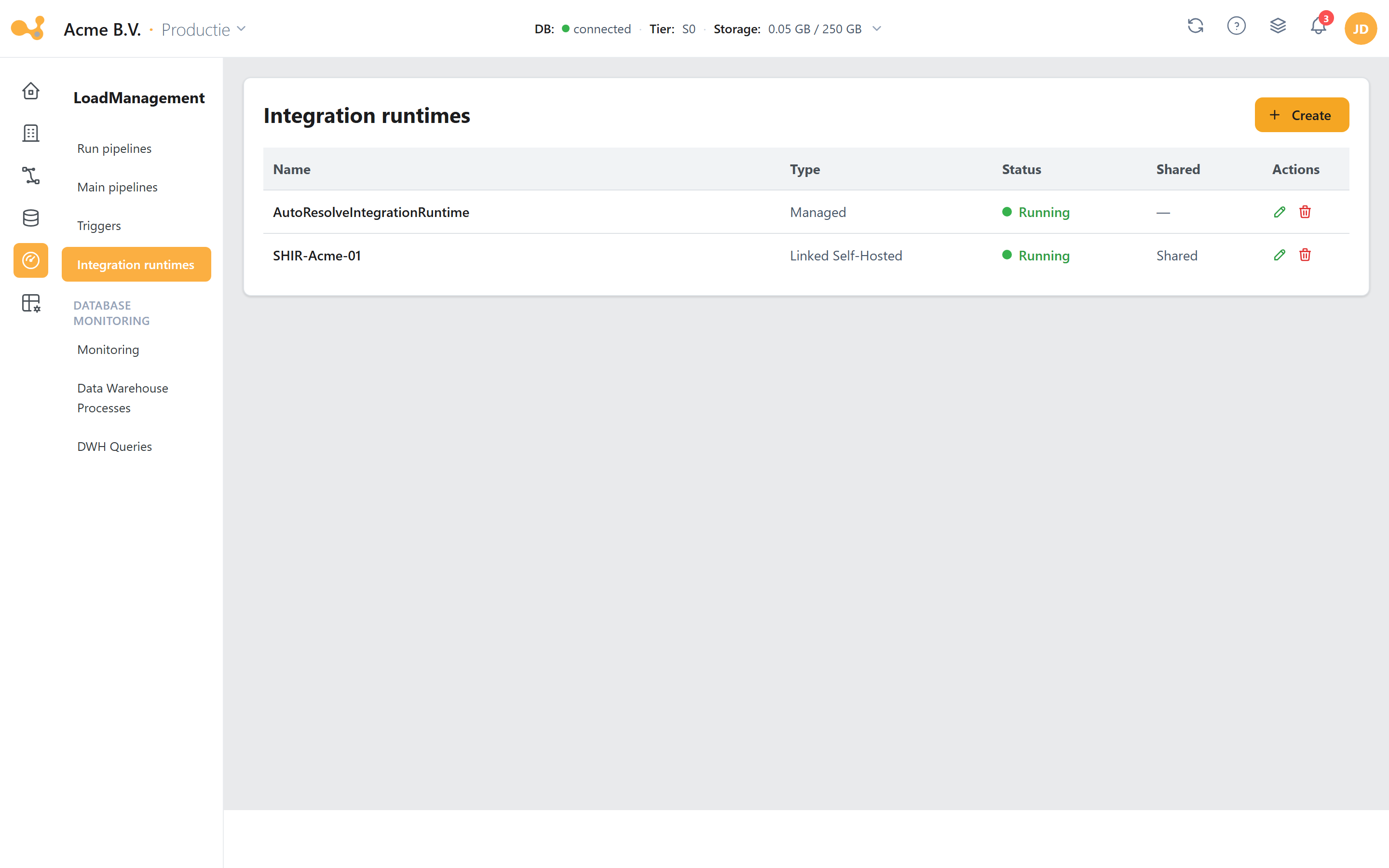
Het Integration runtimes-scherm: de lijst integration runtimes (Managed AutoResolve en gekoppelde Self-Hosted/gedeelde) met hun type en running-status, en een Create-actie.
Monitoring
Route: /loadmanagement/monitoring
Bewaak de laadstatus per doeltabel, drill door naar de losse runs en stappen, en rol terug of reset een tabel. De boom links volgt source → schema → table; elke tabel toont de laatste laaddatum en status. De slechtste status bubbelt omhoog (FAILED > RUNNING > SUCCESS) naar schema- en source-niveau, zodat mislukte loads in één oogopslag zichtbaar zijn.
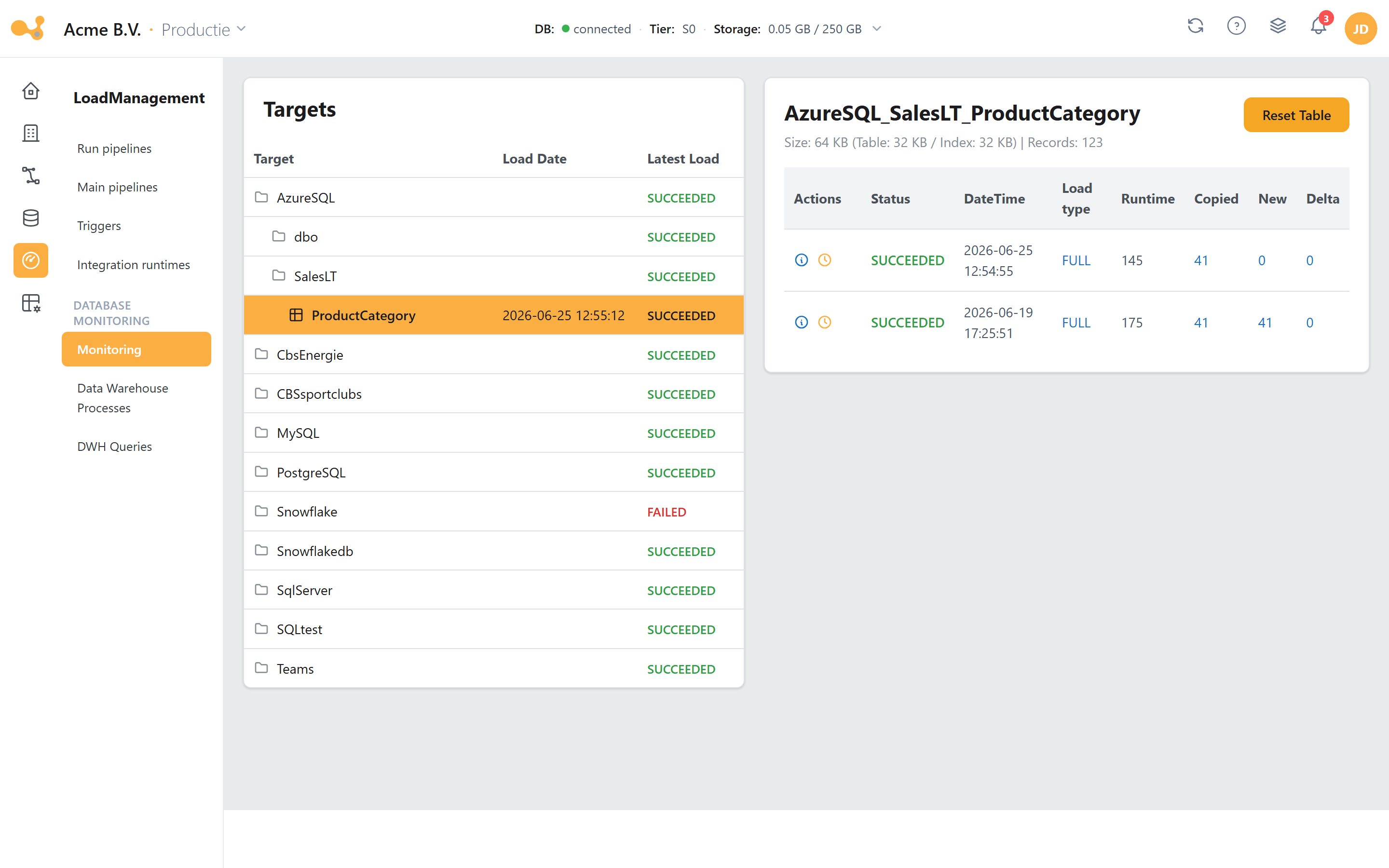
Het Monitoring-scherm: selecteer links een target en bekijk rechts de runs en hun stappen.
(1) Targets-boom (Source / Schema / Table) met per tabel de laatste laaddatum en een status-rollup; de tooltip toont "Failed: x | Running: y | Succeeded: z".
(2) Target-header met de geselecteerde tabel plus een Size / Records-regel (vanaf versie 1.53).
(3) Reset table — leegt de tabel na een bevestiging.
(4) Runs-grid met Status, DateTime, Load type, Runtime, Copied, New, Delta.
(5) Acties per run — het info-icoon opent de stappen-modal (rood bij FAILED) plus een ADF-link; het klok-icoon opent het terugrol-formulier.
(6) Stappen-modal met Step, DateTime, Status, Log, Rows uit [Monitoring].[LS_Trans]; bij een mislukte run staan de foutmelding en de ADF-link erboven.
Terugrollen of resetten
- Terugrollen (klok-icoon op een run): zet de tabel terug naar de staat van vóór die load.
- Reset table: leegt de tabel volledig; bevestig in de waarschuwings-modal.
De ruwe logregels achter dit scherm komen uit de monitoring-views vwLoads (tijdlijn per pipeline) en vwMonitor (breder, inclusief view-materialisatie en Power BI-refresh), en uit de tabellen [Monitoring].[LS_Pipeline] (1 regel per run) en [Monitoring].[LS_Trans] (1 regel per stap).
DWH processes
Route: /loadmanagement/datawarehouse-processes
Een Processes/Locks-overzicht van de actieve table locks in de database (session, host, login, database, schema, table, lock type), zodat je blokkerende processen snel opspoort.
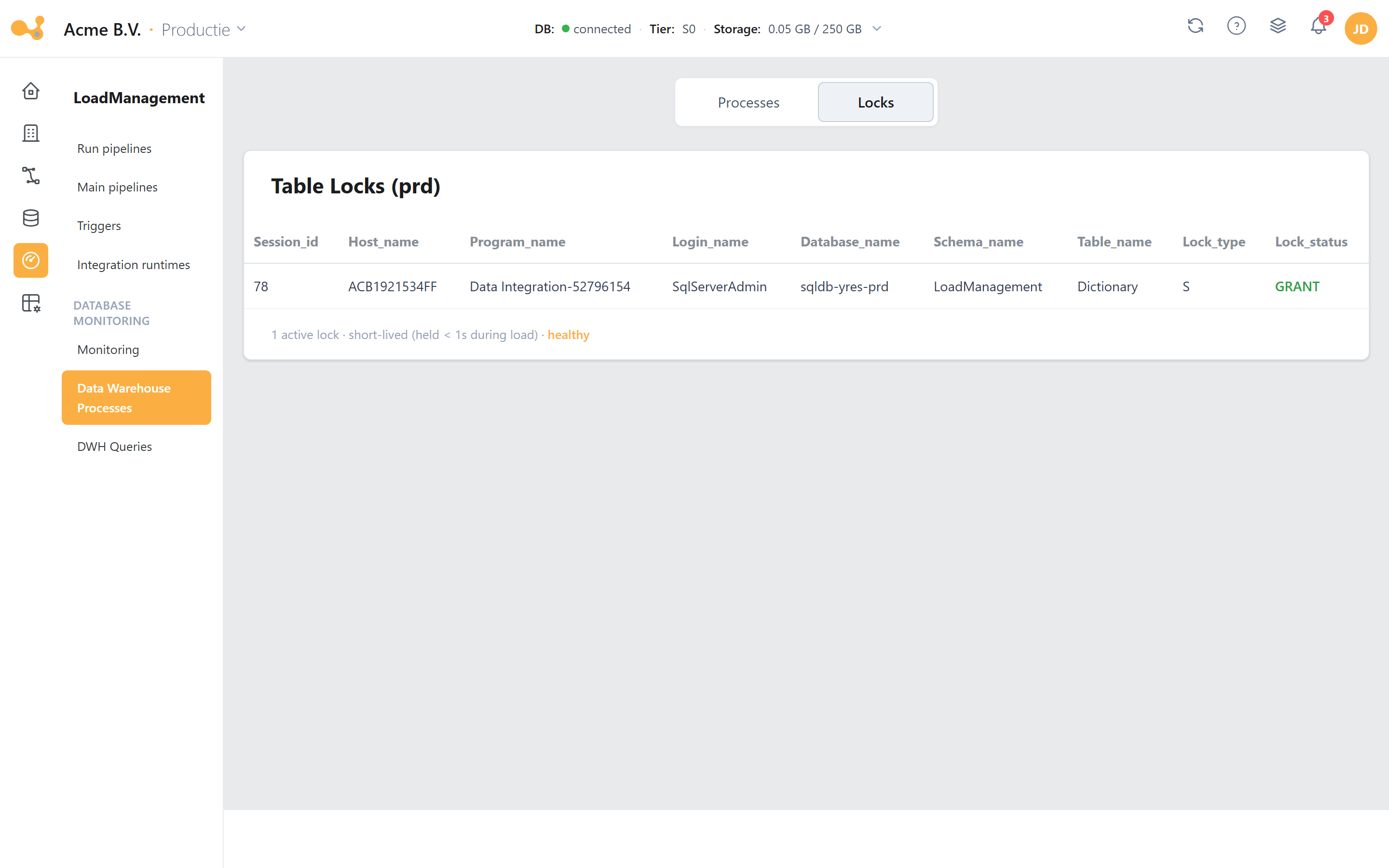
Het Data Warehouse Processes-scherm: bekijk de actieve table locks om blocking op te sporen.
DWH queries
Route: /loadmanagement/datawarehouse-queries
Een lijst met long running queries (datum, query, aantal executies, max/avg/total exec-seconden) om trage SQL te vinden.
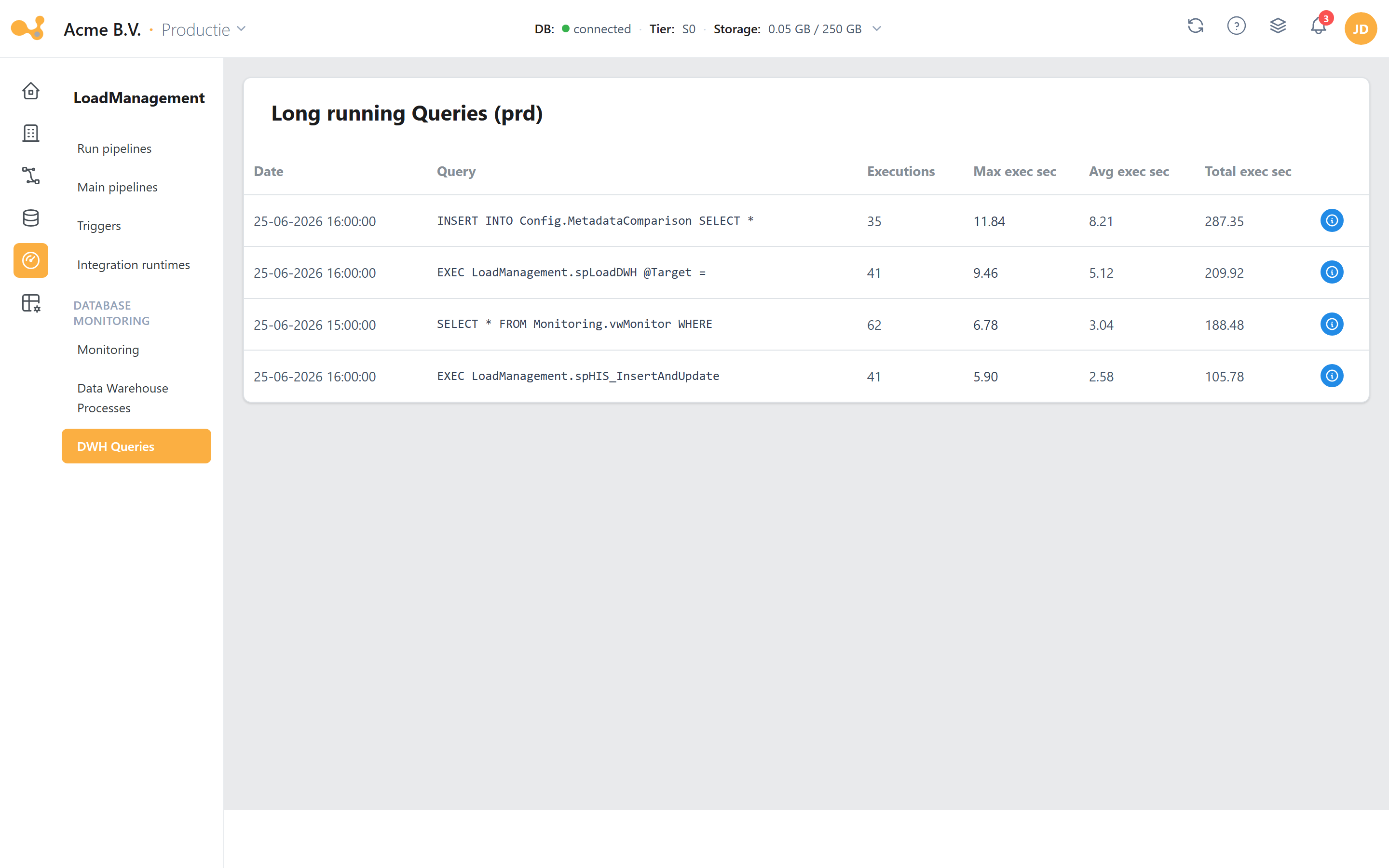
Het DWH Queries-scherm: spoor trage SQL op via de lijst met long running queries.
Master pipelines
Route: /loadmanagement/masterPipelines (een specifieke flow: /loadmanagement/masterPipelines/:masterPipelineId)
Met master pipelines bouw je een eigen flow door nodes te combineren in een visuele editor (op basis van reactflow). Je tekent niet zelf de onderliggende ADF-activiteiten; je configureert nodes en hun verbindingen, en Yres genereert daaruit een ADF-pipeline (in de Data Factory-map MasterPipelines).
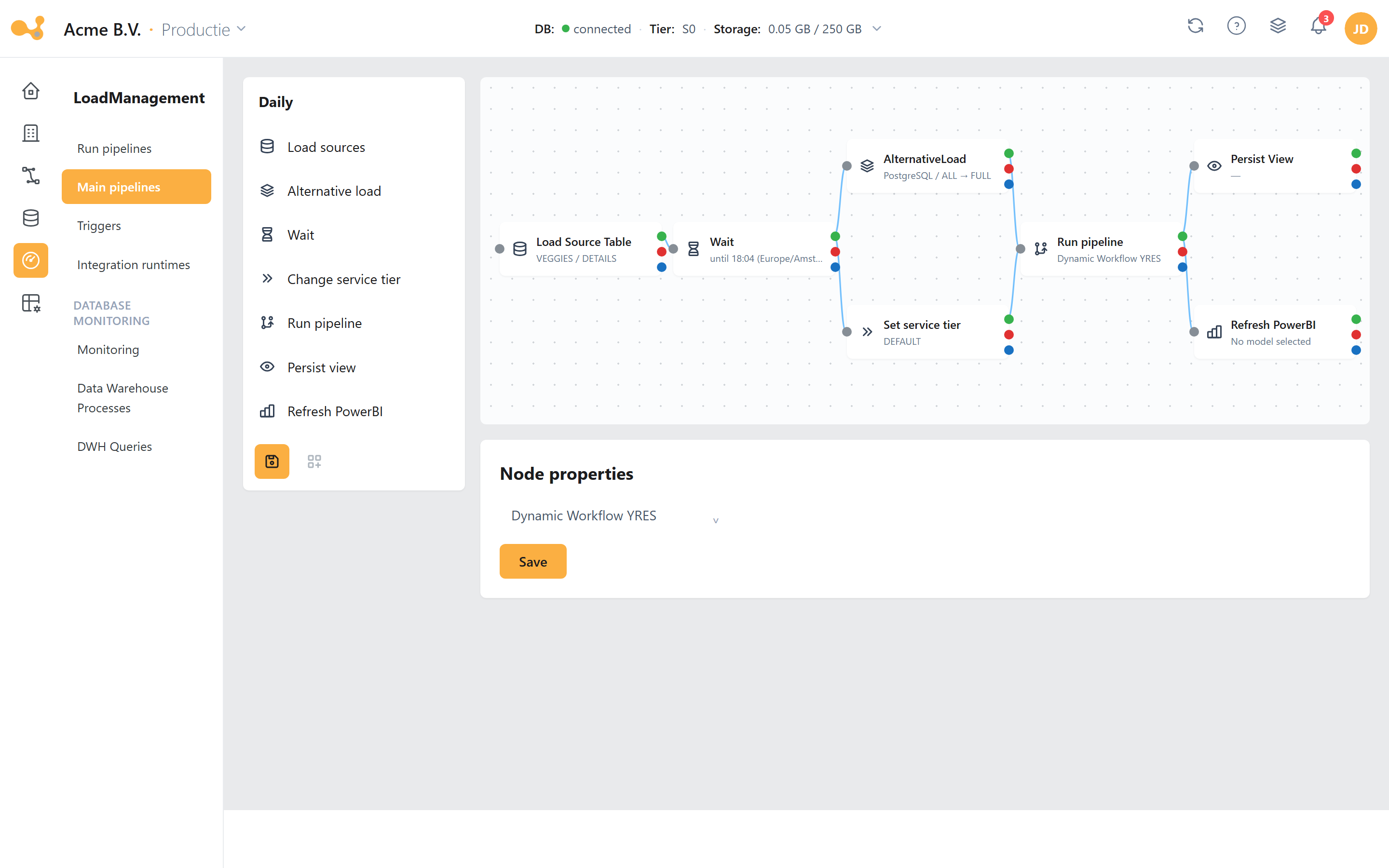
Het Design master pipeline-scherm: sleep node-types op het canvas, verbind hun uitgangen en publiceer de flow naar ADF.
(1) Node-palet links — sleep een node-type op het canvas. (2) Canvas (reactflow) — verbind nodes door vanaf een punt rechts op een node naar het punt links van een andere node te slepen; selecteer een node om hem te configureren; verwijder met Backspace. (3) Drie uitgangen rechts op elke node: On success (groen), On failure (rood) en On completion (blauw). Zo bouw je logica-gestuurde flows (bijvoorbeeld: bij mislukken eerst wachten, anders doorgaan). (4) Ingang links op een node — hier komen verbindingen binnen. (5) Kleurlegenda van de drie uitgangen. (6) Save bewaart de flow als concept; Publish (alleen actief ná een Save) zet de flow om naar een ADF-pipeline. De gepubliceerde pipeline is na enkele minuten zichtbaar in de Data Factory.
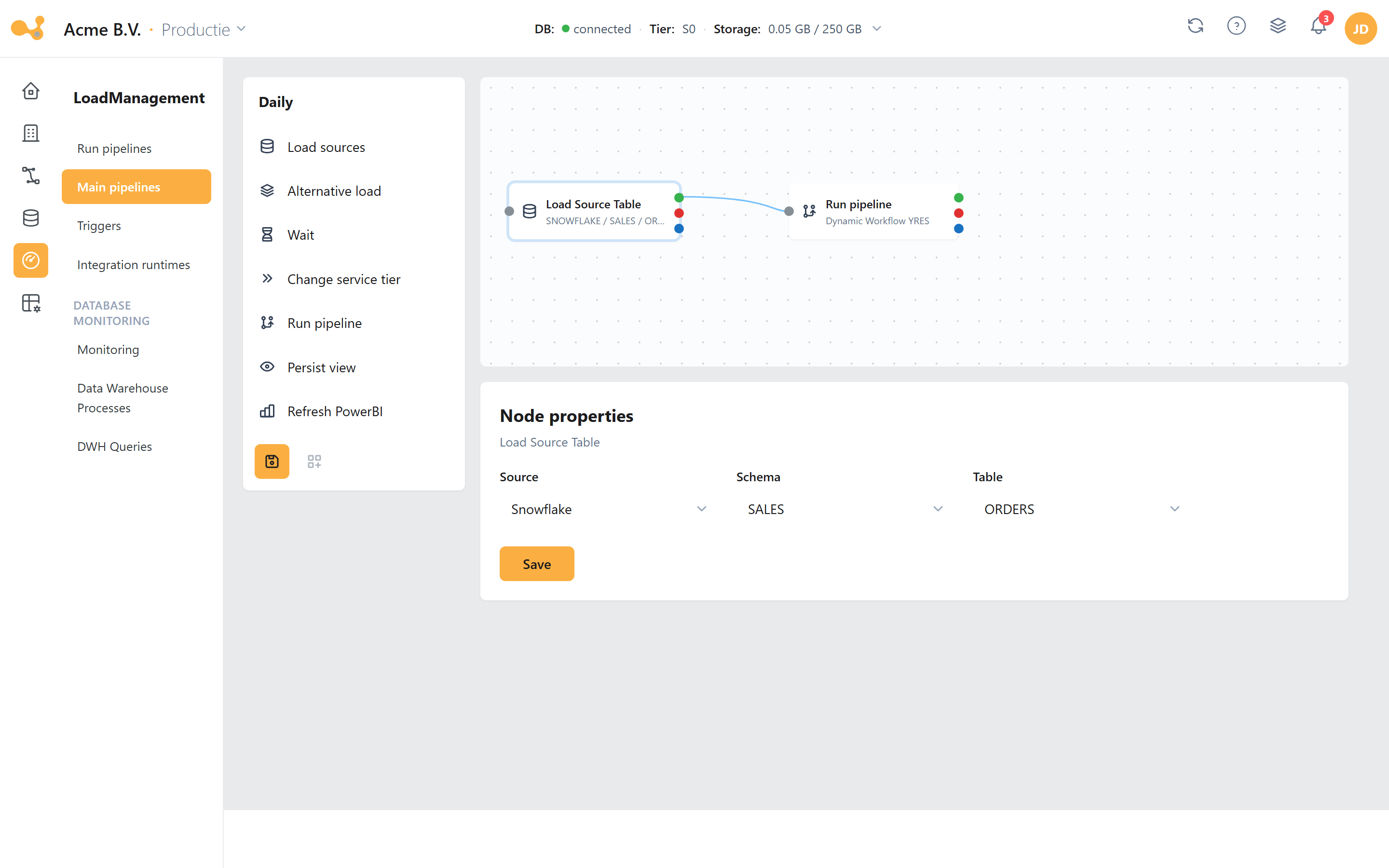 Een node configureren: selecteer een node op het canvas en stel rechts de eigenschappen in (hier de bron, het schema en de tabel voor een Load Source Table-node).
Node-types
| Node | Doel | Aandachtspunten |
|---|---|---|
| Load sources | Voert de Dynamic Workflow YRES-pipeline uit voor een tabel. | Vereist source, schema en table. |
| Alternative load | Zoals Load sources, maar met een aanpasbaar load type. | Alleen FULL, IMAGE, OVERWRITE, RELOAD (dit is de UI-keuzeset voor een ad-hoc override, niet de volledige engine-set). |
| Wait | Wacht tot een bepaald tijdstip. | Houdt rekening met de tijdzone uit je gebruikersinstellingen. |
| Change service tier | Wijzigt de Azure SQL service tier voor de duur van de pipeline. | Onder Standard_S3 geen Columnstore-index; onder P1 geen in-memory tabellen. |
| Run pipeline | Voert een andere Yres-, custom- of master-pipeline uit. | — |
| Refresh PowerBI | Ververst een in Yres geconfigureerd Power BI-model. | Zie Admin → PowerBI Models. |
| Persist view | Voert de Materialize View-pipeline uit. | Vereist source, schema en table. |
De lijst met node-types kan in de toekomst uitgebreid worden.
Een master pipeline laat je bestaande Yres-bouwstenen (loads, wachten, tier-wissels, view-materialisatie, Power BI-refresh) aan elkaar knopen met succes-/faal-/voltooid-logica. Het is geen vrije ADF-pipeline-designer: je ontwerpt geen losse copy-activiteiten of datatransformaties. Yres genereert de onderliggende ADF-pipeline op basis van je nodes.
Schermen & routes
| Scherm | Route |
|---|---|
| Run pipelines | /loadmanagement/runPipelines |
| Design master pipeline | /loadmanagement/masterPipelines |
| Triggers | /loadmanagement/triggers |
| Integration runtimes | /loadmanagement/integration-runtimes |
| Monitoring | /loadmanagement/monitoring |
| DWH processes | /loadmanagement/datawarehouse-processes |
| DWH queries | /loadmanagement/datawarehouse-queries |
| Scripted objects | /loadmanagement/scriptedObjects |
Dit zijn de live, subdomein-gebonden paden uit de draaiende app. Oudere id-in-pad-routes (zoals
/loadmanagement/azuredatafactory) zijn legacy en niet meer in gebruik.